


备份前的准备工作(备份什么?)
在开始备份前,先了解一下备份会包含哪些内容,以及不包含 **
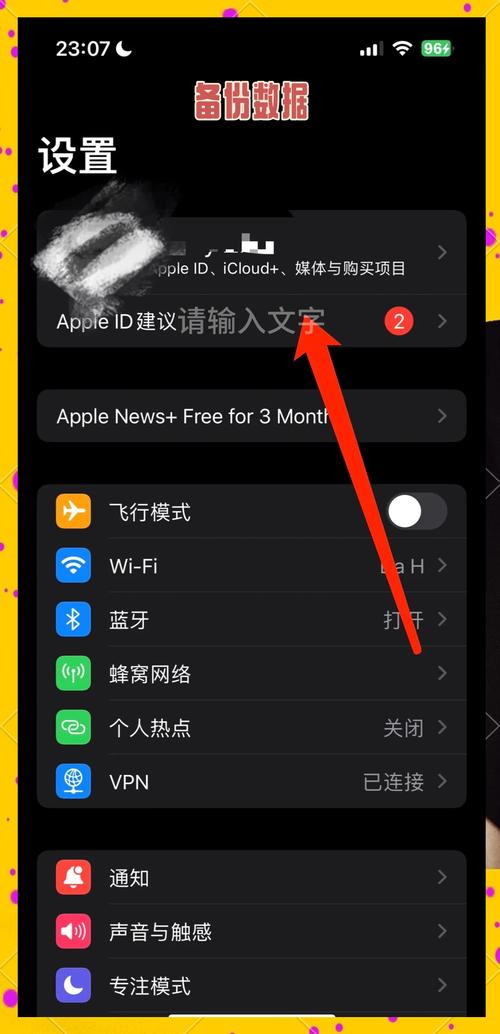
(图片来源网络,侵删)
- App 数据:你登录过的 App、游戏进度、设置等。
- 设备设置:Wi-Fi 密码、壁纸、通知、隐私设置等。
- 主屏幕和应用程序布局:你图标的排列方式。
- 信息 (iMessage/SMS/MMS):所有的短信和彩信。
- 通讯录:你的所有联系人。
- 备忘录:所有备忘录内容。
- 日历:日历事件和提醒事项。
- 邮件:邮件账户设置和本地邮件。
- 照片和视频:(重要提醒:如果你使用 iCloud 照片,此选项为可选,如果不使用,则必须选择此项备份)
- 健康数据:步数、心率等健康和健身数据。
- Safari 浏览器数据:浏览历史、书签、密码等。
- 钱包:Apple Pay 卡、交通卡、登机牌等。
不包含的内容:
- 已购买的音乐、电影、电视节目:这些可以从 App Store、Apple TV 等重新下载。
- 已下载的播客:可以从播客 App 重新下载。
- 云存储的文件:如存储在 Google Drive、Dropbox、iCloud Drive 中的文件。
- 已删除的数据:例如你从手机里删掉的 App 或照片。
使用 iCloud 云备份(最方便、最推荐)
这是苹果官方提供的无线备份方案,只要有 Wi-Fi 和电源,手机就会自动备份到苹果的服务器上。强烈推荐作为首选备份方式。
优点:
- 无线自动:设置一次,之后连接电源和 Wi-Fi 时会自动备份。
- 随时随地:不依赖电脑,只要有网络就可以备份和恢复。
- 空间共享:使用你 iCloud 存储空间的一部分。
缺点:
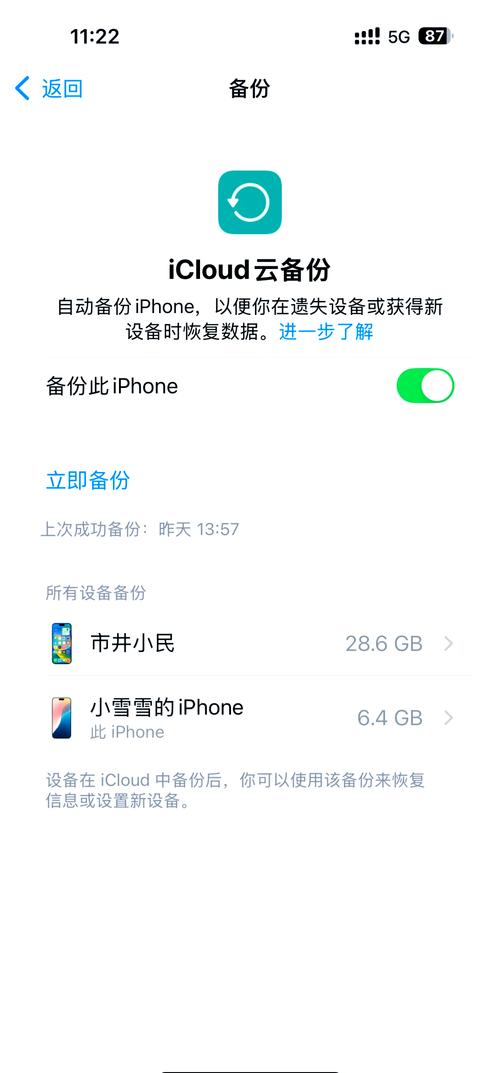
(图片来源网络,侵删)
- 依赖 iCloud 存储空间:如果你的数据量超过了免费的 5GB,就需要付费升级 iCloud+ 套餐。
操作步骤:
- 连接 Wi-Fi:确保你的 iPhone 连接到稳定的 Wi-Fi 网络。
- 连接电源:将 iPhone 连接到充电器上,因为备份过程比较耗电。
- 进入设置:打开手机的 “设置” App。
- 点击你的 Apple ID:在设置页面顶部,点击你的头像和名字,进入 Apple ID 菜单。
- 选择“iCloud”:在 Apple ID 页面中,向下滑动,点击 “iCloud”。
- 找到“iCloud 云备份”:在 iCloud 页面中,确保 “iCloud 云备份” 开关是 打开 状态。
- 立即备份:
- 如果开关是打开的,你会看到“iCloud 云备份”选项,点击它。
- 在新页面中,点击 “立即备份”。
- 你的手机现在会开始备份,你可以在“设置” > “[你的名字]” > “iCloud” > “iCloud 云备份”页面顶部,看到备份的进度和上次备份的时间。
提示:为了确保万无一失,你可以同时使用 iCloud 备份 + 电脑备份,实现双重保险。
使用电脑备份(最可靠、最完整)
使用电脑(Mac 或 Windows PC)进行备份,通常有两种方式:加密备份 和 未加密备份。
强烈推荐选择“加密备份”!
- 加密备份:会备份你手机上的 所有数据,包括你的密码、健康数据、Safari 浏览器信息等隐私内容,恢复时可以完整还原你的手机状态。
- 未加密备份:只备份 App 数据、设置等,不包含敏感信息,如果你换了新手机,恢复后需要重新登录各种 App。
使用 Mac 备份(需要 macOS Catalina 10.15 或更高版本)
- 连接电脑:使用原装或 MFi 认证的 USB 线将 iPhone 连接到 Mac。
- 打开“访达”:在 Mac 上打开“访达”(Finder),而不是“iTunes”。
- 选择你的 iPhone:在访达侧边栏中,点击你的 iPhone 名称。
- 选择备份方式:在“通用”选项卡下,你会看到两个选项:
- 备份到这台 Mac:这是未加密备份。
- 为“iPhone”加密:(强烈推荐) 勾选此项,并设置一个记住的密码,这个密码是恢复备份时必需的,如果忘记,备份将无法使用。
- 点击“立即备份”:等待备份完成即可。
使用 Windows 电脑或旧版 Mac 备份(需要安装 iTunes)
- 安装 iTunes:如果你的 Windows 电脑没有安装 iTunes,请先从苹果官网下载并安装。
- 连接电脑:使用 USB 线将 iPhone 连接到电脑。
- 打开 iTunes:打开 iTunes 软件。
- 信任此电脑:首次连接时,手机上会弹出提示,要求你“信任”这台电脑,请按照提示操作。
- 点击设备图标:在 iTunes 左上角,点击代表你 iPhone 的小手机图标。
- 选择备份方式:在“页面,找到“备份”区域。
- “iCloud 云备份”:确保此项是关闭状态,因为我们现在要用电脑备份。
- “本电脑”:勾选此项。
- “为 iPhone/iPad/iPod touch 加密”:(强烈推荐) 勾选此项,并设置一个强密码。
- 点击“立即备份”:等待进度条走完即可。
如何检查备份是否成功?
- iCloud 备份:进入
设置>[你的名字]>iCloud>iCloud 云备份,查看“上次备份时间”是否是最近的时间。 - 电脑备份:
- Mac (访达):连接手机后,在访达侧边栏选中 iPhone,在“常规”选项卡下,会显示“上次备份时间”。
- Windows (iTunes):连接手机后,点击设备图标,在“页面查看“上次备份时间”。
如何从备份恢复数据?
当你换了新 iPhone,或者需要重置当前手机时:
-
设置新 iPhone:开机后,按照屏幕上的初始设置步骤进行。
-
选择“从 iCloud 云备份恢复”或“从 Mac 或 PC 恢复”:在“App 与数据”页面,选择你想要的恢复方式。
-
登录并选择备份:
- 如果是 iCloud,登录你的 Apple ID,然后选择一个可用的备份进行恢复。
- 如果是电脑,将新 iPhone 连接到电脑,在访达或 iTunes 中选择“从本电脑备份恢复”,然后选择你之前创建的加密备份(如果加密了,需要输入密码)。
-
耐心等待:恢复过程可能需要一些时间,请确保设备有足够的电量并连接着电源。
总结与建议
| 备份方式 | 优点 | 缺点 | 适用人群 |
|---|---|---|---|
| iCloud 云备份 | 方便快捷、自动无线、随时随地 | 免费 5GB 空间不足需付费 | 所有用户的首选,特别是希望无线操作的用户。 |
| 电脑加密备份 | 最完整可靠、不占用 iCloud 空间 | 需要电脑、手动操作、需要物理连接 | 强烈推荐作为 iCloud 的补充,或数据量远超 iCloud 容量的用户。 |
最佳实践建议:
定期使用 iCloud 自动备份,并每月手动进行一次电脑加密备份。 这样你既能享受无线备份的便利,又能拥有一份最完整的、不受 iCloud 空间限制的本地备份,真正做到万无一失。


