


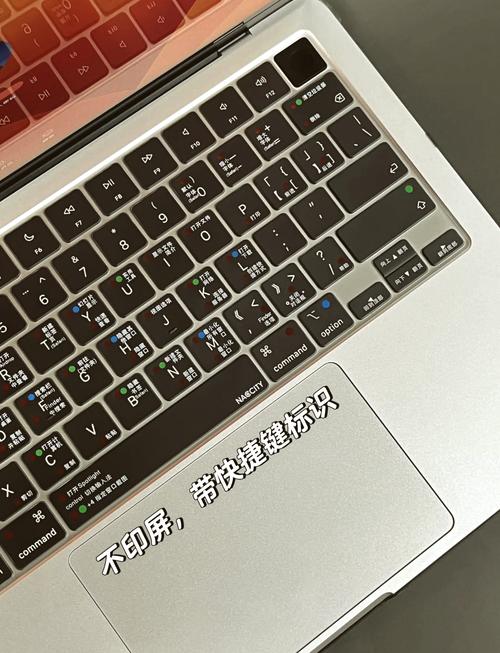
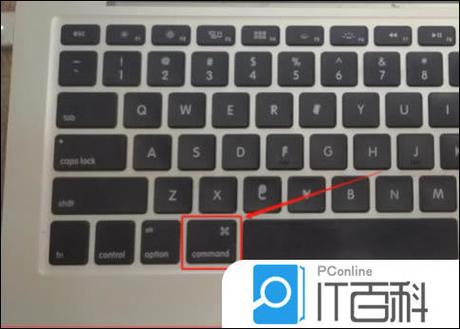
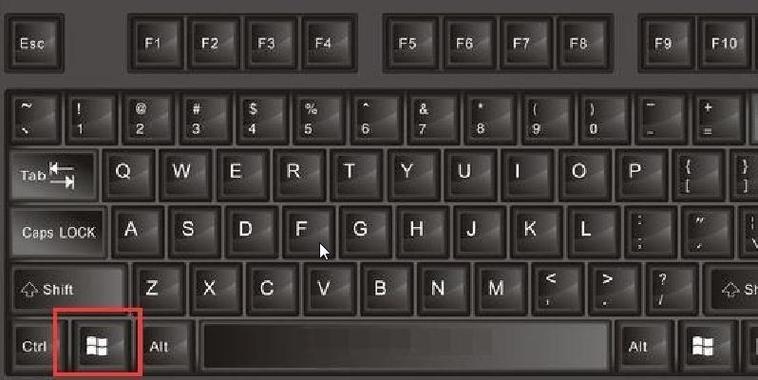
苹果电脑上没有叫做“Windows键”的按键,但它有一个功能完全相同、位置也相似的按键,叫做 “Command 键”。
(图片来源网络,侵删)
详细解释
核心答案:Command 键 (⌘)
在苹果键盘上,功能对应 Windows 键的按键是 Command 键。
- 外观:它上面有一个花式的 ⌘ 符号,看起来有点像四个花瓣或者一个方框加四个点。
- 位置:它位于空格键的两侧,和 Alt 键(Option 键)挨在一起,这个位置和大多数 Windows 键盘上的 Windows 键(位于 Ctrl 和 Alt 之间)非常相似,所以上手会很快。
为什么是 Command 键?
Mac 的操作系统macOS在设计之初就有一套独立的快捷键体系,为了方便用户执行常用操作(如复制、粘贴、打开程序等),苹果设计了 Command 键作为这些快捷键的“修饰键”。
随着 Windows 和 macOS 生态的融合,很多软件(特别是跨平台软件,如浏览器、Office 办公套件等)为了保持操作习惯的一致性,开始在 Mac 版本中也支持使用 Command 键 来模拟 Windows 键的功能。
功能对照表:Windows 键 vs. Command 键
下面是最常用的一些功能对比,你可以清晰地看到它们是如何对应的。
(图片来源网络,侵删)
| 功能描述 | Windows 键 / 快捷键 | Mac 对应键 / 快捷键 |
|---|---|---|
| 打开“开始”菜单 / 搜索 | Windows 键 |
Command (⌘) + 空格键 (打开聚焦搜索) |
| 打开“运行”对话框 | Windows + R |
Command (⌘) + 空格键 (输入命令后回车) 或 Control (⌃) + Option (⌥) + Esc (强制退出) |
| 切换任务视图 | Windows + Tab |
Control (⌃) + 向上箭头 (Mission Control) 或 Control (⌃) + 向下箭头 (Application Windows) |
| 显示桌面 | Windows + D |
F11 (全屏显示桌面) 或 Command (⌘) + F3 (显示桌面) |
| 最小化所有窗口 | Windows + M |
Option (⌥) + Command (⌘) + H + M (组合键) |
| 锁定电脑 | Windows + L |
Control (⌃) + Command (⌘) + Q (快速锁定) |
| 打开文件资源管理器 | Windows + E |
Command (⌘) + Shift (⇧) + G (前往文件夹) |
| 粘贴 | Ctrl + V |
Command (⌘) + V |
| 复制 | Ctrl + C |
Command (⌘) + C |
| 剪切 | Ctrl + X |
Command (⌘) + X |
| 撤销 | Ctrl + Z |
Command (⌘) + Z |
| 保存 | Ctrl + S |
Command (⌘) + S |
| 全选 | Ctrl + A |
Command (⌘) + A |
| 关闭当前窗口 | Alt + F4 |
Command (⌘) + W |
| 强制退出程序 | Ctrl + Shift + Esc |
Command (⌘) + Option (⌥) + Esc |
特别注意:Windows 键在 Mac 上的物理存在
如果你使用的是 苹果的 Windows 兼容键盘(比如为了玩 PC 游戏而购买的键盘),那么这种键盘上会同时存在 Windows 键和 Command 键。
在这种情况下:
- Windows 键:在 Windows 系统下,它就是标准的 Win 键。
- Command 键:在 Mac 系统下,它是标准的 Command 键。
如果你用这种键盘在 Mac 上 Boot Camp 启动 Windows 系统,那么这个 Windows 键就会变成 Win 键,非常方便。
- 记住这个等式:Windows 键 ≈ Command 键 (⌘)。
- 在 Mac 上,所有需要按
Win键的 Windows 快捷键,你都尝试用Command键来代替,大部分软件都支持。 - Mac 有自己独特的快捷键体系,多用几次
Command、Option、Control这三个修饰键,你会很快适应 Mac 的操作逻辑。
(图片来源网络,侵删)


