


别担心,笔记本电脑忘记开机密码是一个非常常见的问题,有很多方法可以解决。解决方法是否成功,很大程度上取决于你使用的是什么操作系统(Windows还是Mac)以及你是否提前准备了一些工具。

下面我将分情况为你提供详细的解决方案,请根据你的情况选择最合适的方法。
第一部分:Windows 系统密码忘记
Windows系统相对复杂,解决方法也更多,主要分为“软解”和“硬解”两大类。
如果你使用的是微软账户登录
这是最简单的情况之一,因为密码是和你的微软账户(如 Outlook.com, Xbox Live 账户等)绑定的,而不是和电脑本身。
解决方法:通过微软官网重置密码
- 在任何一台可以上网的设备(手机、另一台电脑)上,访问微软官方账户重置页面:https://account.live.com/password/reset
- 输入你忘记密码的微软账户邮箱或手机号。
- 微软会通过你预先设置的备用邮箱或手机号发送一个验证码给你。
- 输入验证码后,你就可以设置一个新密码。
- 设置完成后,用这个新密码登录你的笔记本电脑即可。
注意:如果你没有设置备用邮箱或手机号,或者这些信息也忘记了,这个方法会比较麻烦,需要你提供身份证明来联系微软客服,过程可能较长。
如果你使用的是本地账户登录
本地账户的密码是存储在电脑本地的,重置起来会更复杂一些。
方法1:利用密码重置盘(最简单、最官方的方法)
如果你在设置密码时,提前创建了一个密码重置U盘,那么这是最简单、最安全、不会丢失数据的方法。
- 在电脑提示输入密码时,点击左下角的“重置密码”链接。
- 插入你之前制作好的密码重置U盘。
- 按照向导提示,选择你的U盘,然后设置一个新密码并提示。
- 重启电脑,用新密码登录。
如果你没有这个U盘,请看下面的方法。
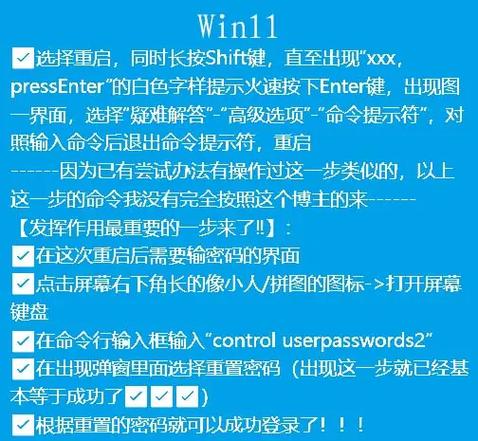
方法2:使用Windows安装盘/PE系统(技术流方法,需要一定操作)
这个方法的核心思路是绕过Windows登录界面,直接修改系统文件来重置密码,你需要一个U盘,并提前制作好Windows安装U盘或PE系统启动盘。
步骤概览:
- 制作启动盘:在其他电脑上使用微软官方的“Media Creation Tool”制作一个Windows 10/11的安装U盘,或者下载第三方的PE系统(如微PE、老毛桃等)并写入U盘。
- 从U盘启动:将U盘插入忘记密码的电脑,开机时反复按特定键(通常是
F2,F12,DEL,ESC,具体看电脑品牌)进入BIOS/UEFI设置,将启动顺序第一项设置为你的U盘。 - 运行密码重置工具:
- 使用Windows安装盘:在语言选择界面,按
Shift + F10打开命令提示符,然后输入命令c:\windows\system32\utilman.exe备份原文件,再输入copy c:\windows\system32\cmd.exe c:\windows\system32\utilman.exe,重启电脑后,在登录界面点击左下角的“轻松访问”图标,会直接打开一个管理员权限的命令提示符,输入net user 用户名 新密码(net user admin 123456)来修改密码。 - 使用PE系统:PE系统通常会内置“Windows密码清除器”之类的图形化工具,进入PE桌面后,运行该工具,它会自动扫描系统中的用户账户,你可以选择要重置密码的账户,然后点击“清除”或“重置”即可。
- 使用Windows安装盘:在语言选择界面,按
- 重启电脑:拔掉U盘,重启电脑,用新设置的密码登录。
⚠️ 重要警告:此方法有一定风险,操作不当可能导致系统不稳定或数据丢失。强烈建议在操作前备份重要数据! 如果你对电脑操作不熟悉,最好寻求专业人士的帮助。
方法3:重置或重装系统(最后的选择,会清除所有数据)
如果以上方法都不可行,或者你对电脑操作不熟悉,这是最直接但也是最“暴力”的方法。
-
重置此电脑(保留文件):
- 在登录界面,点击右下角的电源图标,按住
Shift键的同时点击“重启”。 - 电脑会进入蓝色的“选择一个选项”界面。
- 依次选择“疑难解答” > “重置此电脑”。
- 你可以选择“保留我的文件”,这样系统会重新安装,但你的个人文件(如文档、图片)会保留,但所有应用程序和设置都会丢失。
- 在登录界面,点击右下角的电源图标,按住
-
全新安装系统(完全清除): 这个方法会删除C盘的所有内容,包括你的文件、应用程序和设置,你需要一个Windows安装U盘,然后按照提示进行全新安装。
第二部分:Mac 系统密码忘记
Mac系统基于UNIX,安全性更高,但苹果也提供了官方的重置方法。
方法1:使用你的Apple ID(最简单的方法)
如果你开启了“允许使用Apple ID重置密码”的功能(这是默认开启的),在macOS Sierra及更高版本中非常有效。
- 在登录界面连续输错密码5次。
- 屏幕上会出现一个“重置密码”的选项,旁边会有一个问号图标。
- 点击“忘记密码?”或那个问号图标。
- 输入你的Apple ID和密码(也就是你的iCloud账号密码)。
- 按照提示,你可以创建一个新的用户密码,如果你的Mac有FileVault(磁盘加密)功能,这个过程会更顺畅。
方法2:使用恢复模式(技术流方法)
如果方法一不可用,或者你的系统版本较旧,可以使用恢复模式。
步骤概览:
- 进入恢复模式:
- Apple Silicon (M1/M2/M3) Mac:开机后立即按住 电源按钮,直到看到“启动管理器”或选项窗口,然后选择“选项” > “继续”。
- Intel Mac:开机后立即按住 Command (⌘) + R,直到看到苹果标志或地球图标。
- 打开终端:在macOS实用工具窗口中,点击菜单栏的“实用工具” > “终端”。
- 重置密码:在终端中输入以下命令,然后按回车:
resetpassword - 按照向导操作:会弹出一个“密码重置”窗口,选择你的系统盘(通常是Macintosh HD),然后选择要重置密码的用户账户,输入新密码和提示,点击“保存”。
- 重启电脑:点击屏幕左上角的苹果标志,选择“重新启动”,然后用新密码登录。
方法3:彻底抹掉硬盘并重装macOS(最后的选择)
如果以上方法都无效,这将是最后的手段。此操作会清除硬盘上的所有数据!
- 同样先进入恢复模式(方法2中的第一步)。
- 在macOS实用工具窗口中,选择“磁盘工具” > “抹掉磁盘”。
- 选择你Mac的内置硬盘(如“Macintosh HD”),格式选择“APFS”或“Mac OS 扩展(日志式)”,然后点击“抹掉”。
- 抹掉完成后,退出磁盘工具,回到主窗口,选择“重新安装macOS”,然后按照提示一步步操作即可。
总结与建议
| 系统 | 登录类型 | 首选方法 | 备用方法 | 最后手段 |
|---|---|---|---|---|
| Windows | 微软账户 | 官网在线重置密码 | - | 重置/重装系统 |
| Windows | 本地账户 | 密码重置盘 | Windows安装盘/PE重置 | 重置/重装系统 |
| Mac | Apple ID | 登录界面重置 | - | - |
| Mac | 用户密码 | 恢复模式重置 | - | 抹掉硬盘重装系统 |
重要提示:
- 预防胜于治疗:强烈建议你定期备份重要数据(使用移动硬盘、Time Machine或云盘)。
- 记录密码:使用密码管理器(如Bitwarden, 1Password, LastPass)来安全地存储和管理你的各种密码。
- 提前准备:对于Windows本地账户,可以提前制作一个密码重置盘或PE启动盘,以备不时之需。
希望这些方法能帮到你!如果操作过程中遇到困难,不要犹豫,寻求专业电脑维修人员的帮助是最好的选择。


