


Windows 系统
Windows 系统是最常见的,操作方法也最多。
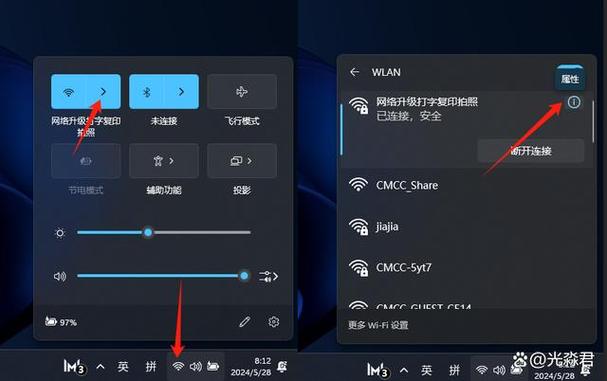
通过任务栏图标(最常用、最快捷)
-
查看图标:看屏幕右下角的任务栏通知区域(也叫系统托盘),找到一个无线网络图标。
- 它的样子可能是:
- 一个信号格的图标 (📶)。
- 一个电脑图标,上面有几个弧线 (🖥️)。
- 一个飞机图标 (✈️),这表示飞行模式已开启,需要先关闭它。
- 它的样子可能是:
-
点击图标:用鼠标左键点击这个图标。
-
打开/关闭 Wi-Fi:
- Wi-Fi 是关闭的:在弹出的菜单中,你会看到一个“Wi-Fi”的开关,点击它,它会变成蓝色,表示已开启。
- Wi-Fi 是开启的:点击“Wi-Fi”开关,它会变成灰色,表示已关闭。
-
选择网络:开启 Wi-Fi 后,会自动搜索并显示可用的 Wi-Fi 网络列表,找到你要连接的网络名称(SSID),点击它,然后输入密码,最后点击“连接”即可。
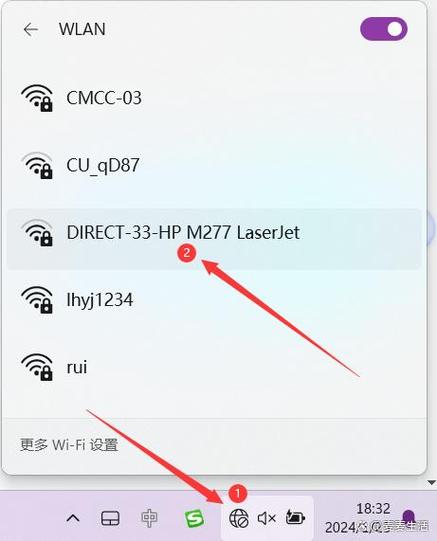 (图片来源网络,侵删)
通过“设置”菜单(功能最全)
-
打开 设置,你可以通过以下几种方式打开:
- 按下键盘上的
Win + I快捷键。 - 点击“开始”菜单,然后点击齿轮状的“设置”图标。
- 按下键盘上的
-
在设置窗口中,点击 “网络和 Internet”。
-
在左侧菜单中,选择 “Wi-Fi”。
-
在右侧,你会看到一个“Wi-Fi”的开关,点击它来开启或关闭。
- 开启后,向下滚动,点击“显示可用网络”。
- 在列表中选择你的 Wi-Fi,点击“连接”,然后输入密码。
通过“网络和 Internet”设置(老版本 Windows 或备选方法)
- 右键点击任务栏右下角的网络图标。
- 在弹出的菜单中选择 “打开网络和 Internet 设置”。
- 接下来的步骤和方法二类似,进入“Wi-Fi”页面进行开关和连接。
通过控制面板(传统方法)
- 在任务栏的搜索框中输入“控制面板”并打开它。
- 将“查看方式”改为“大图标”或“小图标”。
- 找到并点击 “网络和共享中心”。
- 在左侧菜单中,点击 “更改适配器设置”。
- 你会看到所有网络连接,找到名为“Wi-Fi”的图标。
- 如果它是灰色的,表示已禁用。双击它即可启用。
- 如果它是浅蓝色的,表示已启用,如果需要断开,可以右键点击它,选择“禁用”。
macOS 系统
苹果电脑的操作相对简洁。
通过菜单栏(最常用)
-
查看图标:看屏幕右上角菜单栏,找到一个扇形信号波的图标 (📶)。
-
点击图标:用鼠标左键点击这个图标。
-
打开/关闭 Wi-Fi:
- Wi-Fi 是关闭的:菜单中会显示“打开 Wi-Fi...”,点击它即可开启。
- Wi-Fi 是开启的:菜单中会显示“关闭 Wi-Fi”,点击它即可关闭。
-
选择网络:开启 Wi-Fi 后,下方会列出可用的 Wi-Fi 网络,选择你要连接的网络,输入密码即可。
通过“系统设置”
- 点击屏幕左上角的 苹果菜单 。
- 在下拉菜单中选择 “系统设置” (System Settings)。
- 在左侧边栏中,找到并点击 “网络” (Network)。
- 在右侧,你会看到左侧有一个列表,确保 “Wi-Fi” 选项是高亮选中的。
- 点击右侧的 “现在打开” (Turn Wi-Fi On) 按钮来开启 Wi-Fi。
- 开启后,点击 “详细信息...” (Details...) 或直接在下方的网络列表中选择并连接你的 Wi-Fi。
特殊情况:台式机没有 Wi-Fi 功能
很多台式机为了节省成本,本身不带 Wi-Fi 模块,如果你在 Windows 的“网络和共享中心”里找不到“Wi-Fi”图标,或者图标上有个红色的叉,那么你的电脑很可能没有内置 Wi-Fi。
这时你有两种解决方案:
解决方案一:使用 USB 无线网卡(最简单)
购买一个 USB 无线网卡(也叫 Wi-Fi 适配器),它是一个小的 U 盘一样的设备,把它插入电脑的 USB 接口,电脑会自动安装驱动,然后你就可以像上面介绍的方法一样使用 Wi-Fi 了,这是最简单、最推荐的方案。
解决方案二:使用手机共享网络(应急方案)
如果你的手机有流量数据,可以开启个人热点(Personal Hotspot),然后将电脑通过 USB 数据线连接到手机,这样电脑就可以通过手机的蜂窝网络上网,或者,你也可以让手机开启热点,让电脑通过 Wi-Fi 连接手机的热点。
总结与排查
如果按照以上方法操作后,Wi-Fi 仍然无法打开,可以尝试以下排查步骤:
- 重启电脑:这是解决很多临时性小问题的万能方法。
- 检查飞行模式:确保电脑的“飞行模式”是关闭的,在 Windows 和 macOS 的设置中都可以找到。
- 检查硬件开关:一些笔记本电脑(尤其是较旧的型号)在键盘侧面或功能键区有一个物理的 Wi-Fi 开关,或者需要组合键(如
Fn + F5)来开启,请查阅你的电脑说明书。 - 更新驱动程序:在 Windows 的“设备管理器”中找到“网络适配器”,右键点击你的 Wi-Fi 设备,选择“更新驱动程序”。
希望这些详细的步骤能帮助你成功打开 Wi-Fi!


