


- 线缆或接口问题
- 电脑端设置问题
- iPhone端设置问题
- 软件或驱动问题
- 系统或软件Bug
下面我将为你提供一个从简到繁的完整排查指南。
(图片来源网络,侵删)
第一步:检查最基础的问题(“傻瓜式”检查)
在尝试复杂操作前,先确认这些最简单但最常见的原因:
-
更换线缆和接口:
- 换一根数据线:你正在使用的 USB 线可能已经损坏,请换一根确定是好的、原装的或 MFi 认证的 Lightning/USB-C 线。
- 换一个电脑 USB 接口:不要使用前置 USB Hub 或键盘、显示器上的 USB 口,尽量使用电脑机箱后面板上的原生 USB-A 或 USB-C 接口,供电和数据传输更稳定。
- 清洁接口:检查 iPhone 的 Lightning/USB-C 接口和电脑的 USB 接口,看是否有灰尘、棉絮等异物堵塞,可以用牙签或非金属针小心清理。
-
重启设备:
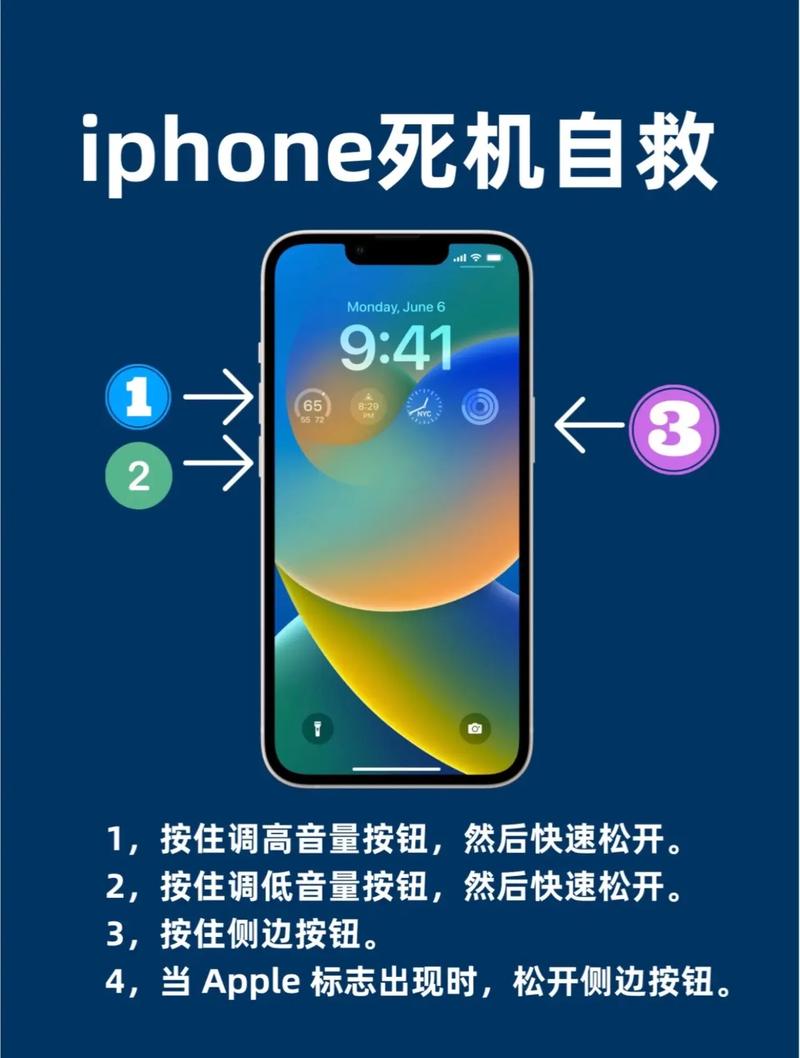
- 重启 iPhone:按一下音量加,再按一下音量减,然后长按侧边电源键,直到出现“滑动关机”的界面,滑动关机后再按电源键重启。
- 重启电脑:简单的重启可以解决很多临时的软件冲突。
第二步:针对不同电脑系统的设置检查
如果基础检查后问题依旧,请根据你的电脑系统进行设置。
(图片来源网络,侵删)
连接 Windows 电脑
Windows 系统需要安装正确的驱动才能识别 iPhone。
-
检查是否安装了 iTunes 或 Apple Devices 驱动:
- 必须安装:你的 Windows 电脑上必须安装 iTunes 或者从 Microsoft Store 下载的 “Apple Devices” 应用,它们包含了识别 iPhone 所必需的驱动程序。
- 如何安装:前往 Apple 官网 下载并安装最新版的 iTunes,安装完成后,重启电脑再尝试连接。
-
信任电脑:
- 这是最关键的一步!当你第一次将 iPhone 连接到一台新的 Windows 电脑时,iPhone 屏幕上会弹出提示:“信任此电脑?”。
- 你必须在 iPhone 上点击“信任”,并输入你的锁屏密码。如果没有这一步,电脑是无法识别 iPhone 的。
-
检查 Windows 设备管理器:
 (图片来源网络,侵删)
- 连接 iPhone 后,在 Windows 搜索栏中输入“设备管理器”并打开。
- 展开“通用串行总线控制器”列表,查看是否有名称包含 "Apple" 或 "iPhone" 的设备。
- 如果看到带黄色感叹号的设备,说明驱动有问题,可以右键点击它,选择“更新驱动程序”或“卸载设备”(卸载后重启电脑,Windows 会自动重新安装驱动)。
-
关闭 Windows Defender 防火墙(临时测试):
有时防火墙会阻止连接,你可以暂时关闭 Windows Defender 防火墙,然后再次尝试连接,如果可以连接了,说明是防火墙规则问题,需要将 iTunes 或 Apple Devices 添加到防火墙的允许列表中。
连接 Mac 电脑
Mac 系统通常更容易识别 iPhone,但仍有几个关键点。
-
检查 Finder 或 iTunes:
- 对于较新的 macOS (Catalina 10.15 及以后):iPhone 会自动在 Finder 中显示,打开 Finder,在左侧边栏选择你的 iPhone。
- 对于较旧的 macOS (Mojave 10.14 及以前):iPhone 会在 iTunes 中显示,确保你安装了最新版的 iTunes。
-
信任电脑:
- 和 Windows 一样,首次连接 Mac 时,iPhone 屏幕上会弹出“信任此电脑?”的提示。
- 你必须在 iPhone 上点击“信任”,并输入锁屏密码。
-
检查 Mac 上的连接设置:
- 打开 “系统设置” (System Settings)。
- 进入 “通用” > “关于本机” > “USB”。
- 你应该能看到你的 iPhone,并且旁边会有一个下拉菜单,可以选择“仅充电”、“连接 iTunes”或“连接 Finder”,请确保不是选择了“仅充电”。
第三步:在 iPhone 上的高级设置
如果以上步骤都无效,可能需要检查 iPhone 的一些深层设置。
-
检查 USB 配置:
- 在 iPhone 的 “设置” > “通用” > “关于本机” > “USB” 中。
- 尝试切换一下选项(从“连接 iTunes”切换到“仅充电”,再切回来),这有时能重新激活连接。
-
检查“访问”权限:
- 在 iPhone 的 “设置” > “隐私与安全性” > “访问” 中。
- 确保 “文件和文件夹” 权限是开启的,并且允许你使用的电脑(如果列表里有的话)访问。
-
更新 iOS 系统:
- 一个过时的 iOS 系统可能与新版电脑不兼容,请进入 iPhone 的 “设置” > “通用” > “软件更新”,检查并安装最新的 iOS 版本。
第四步:最后的终极解决方案
如果所有方法都试过了还是不行,可以尝试以下方法:
-
在电脑上重置网络设置(iPhone):
- 这会清除所有 Wi-Fi 密码和蓝牙配对,但不会删除你的数据。
- 路径:“设置” > “通用” > “传输或还原 iPhone” > “还原” > “还原网络设置”。
- 重启 iPhone 和电脑后,再次尝试连接。
-
使用 DFU 模式恢复(最后手段):
- 警告:此操作会彻底清除 iPhone 上的所有数据,将其恢复到出厂状态,请务必先通过 iCloud 或电脑备份你的数据!
- DFU (Device Firmware Update) 模式是一种深度恢复模式,可以解决很多软件层面无法解决的问题。
- 进入 DFU 模式步骤(以 iPhone 8 及更新机型为例):
- 将 iPhone 连接到电脑。
- 快速按一下“音量+”,快速按一下“音量-”,然后长按“侧边电源键”。
- 当看到苹果标志时,立即松开电源键,但继续按住侧边电源键。
- 10 秒后,松开电源键,但继续按住音量-键,直到电脑识别出一个“恢复模式”的设备(iTunes 或 Finder 会提示“iPhone 出现问题,需要更新或恢复”)。
- 进入 DFU 模式后,按照电脑上的提示进行“恢复”操作,它会自动下载最新的固件并重装你的 iPhone。
总结排查流程
你可以按照这个顺序来操作,效率最高:
- 换根好线,换个电脑后面的 USB 口。
- 重启 iPhone 和电脑。
- 如果是 Windows,确保安装了 iTunes 或 Apple Devices。
- 在 iPhone 上点击“信任此电脑”。
- 检查电脑上的设备管理器(Windows)或 Finder/iTunes(Mac)。
- 在 iPhone 的“设置”里检查 USB 配置和访问权限。
- 更新 iPhone 的 iOS 系统和电脑的操作系统。
- (终极方案)在 iPhone 上“还原网络设置”或进行 DFU 模式恢复。
希望这些步骤能帮你解决问题!如果仍有疑问,可以提供更多细节,比如你的电脑系统(Windows 10/11 或 macOS 版本)和 iPhone 型号,我可以给出更精确的建议。


