


阻止特定号码(最常用,相当于手动黑名单)
这是最直接、最精确的方法,如果你知道某个骚扰电话的号码,就可以用它来阻止。
(图片来源网络,侵删)
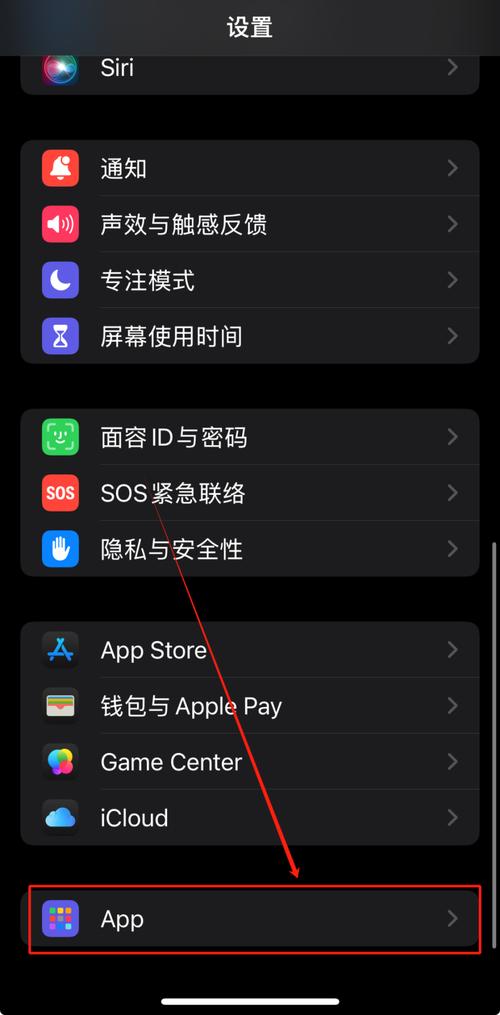
操作步骤:
- 打开“电话”App,找到那个你想阻止的号码。
- 点击号码旁边的 “i” 图标,进入该联系人的详细信息页面。
- 向下滑动到页面底部,你会看到 “阻止此来电号码” 的选项。
- 点击它,系统会弹出一个确认窗口,再次点击 “阻止联系人” 即可。
⚠️ 重要提示:
- 短信也会被阻止: 这个设置会同时阻止来自该号码的电话和 iMessage 信息,它 不会阻止 标准的短信(SMS),除非你将该号码也添加到“信息”的阻止列表中(见下文)。
- FaceTime 也会被阻止: 如果该号码也用于 FaceTime 通话,它同样会被阻止。
静音未知来电者(智能拦截,批量处理)
如果你经常收到来自陌生号码的骚扰电话,这个功能非常实用,它不会阻止这些电话,而是让它们自动静音,并直接发送到你的 语音信箱,从而避免你的手机铃声被打扰。
操作步骤:
- 打开 “设置” App。
- 向下滑动,找到并点击 “电话”。
- 在“电话”设置页面,找到 “来电阻止与识别”(Call Blocking & Identification)选项。
- 点击进入,然后打开 “静音未知来电者”(Silence Unknown Callers)的开关。
⚠️ 重要提示:
- 工作原理: 这个功能只对那些 不在你的通讯录、不在“信息”App中、不是最近联系过的人 的来电有效。
- 潜在风险: 如果你期待的重要电话(比如来自医院、快递、新客户)来自一个未知号码,它也会被静音,请谨慎使用。
通过“信息”App 阻止号码
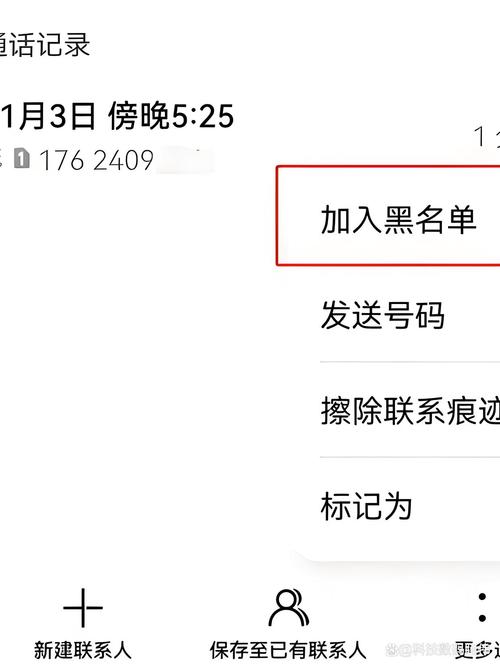
如果你想阻止某个号码给你发短信(无论是 iMessage 还是普通短信),可以通过“信息”App 来操作。
(图片来源网络,侵删)
操作步骤:
- 打开 “信息” App。
- 找到该号码的对话窗口。
- 点击对话窗口右上角的 “i” 图标。
- 向下滑动,点击 “拦截此来电号码”(Block this Caller)。
- 确认操作。
这个操作会同时阻止该号码的电话、iMessage 和短信。
如何查看和管理已阻止的号码?
你可以随时查看和管理你已经添加到阻止列表中的号码。
操作步骤:
- 打开 “设置” App。
- 点击 “电话”。
- 点击 “阻止与标识”(Call Blocking & Identification)。
- 点击 “阻止的号码”(Blocked Numbers)。
- 你会看到所有被阻止的号码列表,你可以随时点击 “编辑”,然后点击红色圆圈旁边的 号来删除某个号码,将其从黑名单中移除。
总结与建议
| 功能 | 优点 | 缺点 | 适用场景 |
|---|---|---|---|
| 阻止特定号码 | 精准、彻底,完全屏蔽骚扰源 | 需要手动添加,无法拦截未知号码 | 已经明确知道骚扰号码时使用 |
| 静音未知来电者 | 智能拦截,一劳永逸,批量处理 | 可能误拦截重要电话 | 骚扰电话多为陌生号码,且不介意重要电话转语音信箱时使用 |
| 通过信息App阻止 | 同步阻止短信和电话 | 操作路径稍长 | 主要目的是阻止短信骚扰时使用 |
给你的建议:
- 对于 明确的、持续骚扰的号码,使用 方法一(阻止特定号码)。
- 对于 大量未知号码的骚扰,可以考虑开启 方法二(静音未知来电者),但要留意你的语音信箱。
- 如果你发现某个号码主要通过短信骚扰你,可以直接使用 方法三(通过信息App阻止)。
希望这个详细的解答能帮到你!

(图片来源网络,侵删)


