


苹果手机怎么自动更新软件?2025年超全指南,告别手动烦恼!
** 从设置到管理,一文读懂iOS自动更新的所有技巧,让你的iPhone始终保持最新状态,安全又流畅!
引言:你是否也遇到过这样的困扰?
“哎呀,我的iPhone又提示我更新了,每次都要点来点去,好麻烦!” “听说新系统很卡,想等等再更新,但老是弹窗提示,看着就烦!” “自动更新会不会偷偷消耗我的流量和电量?”
如果你也有类似的疑问,那么恭喜你,找到了这篇“保姆级”教程,作为一位深耕软件开发多年的专家,我深知系统更新对于设备安全、性能优化和新功能体验的重要性,但同时,我也理解用户对“自动化”和“可控性”的双重需求。
我将彻底为你拆解“苹果手机怎么自动更新软件”这个核心问题,从基础设置到进阶管理,让你轻松掌握iPhone的更新节奏,让科技真正为你服务,而不是增添烦恼。
第一部分:核心设置——开启iOS自动更新的“总开关”
要让你的iPhone实现“全自动”更新,只需简单几步,这是整个流程的基础,请务必仔细设置。
适用场景: 希望iPhone在后台完全自动下载并安装更新,无需任何手动操作。
操作步骤(以最新版iOS为例):
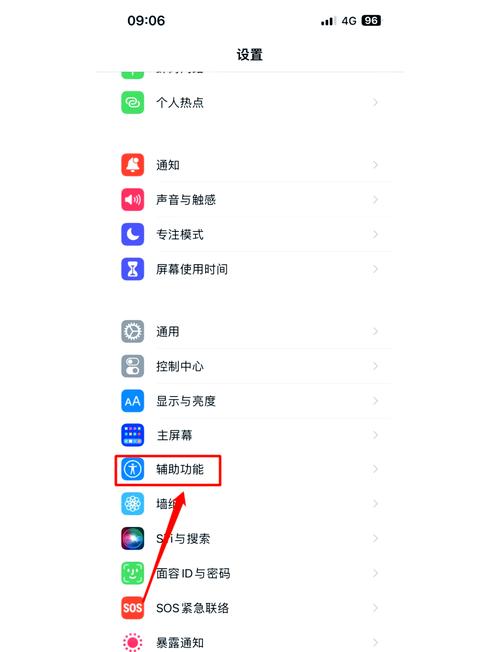
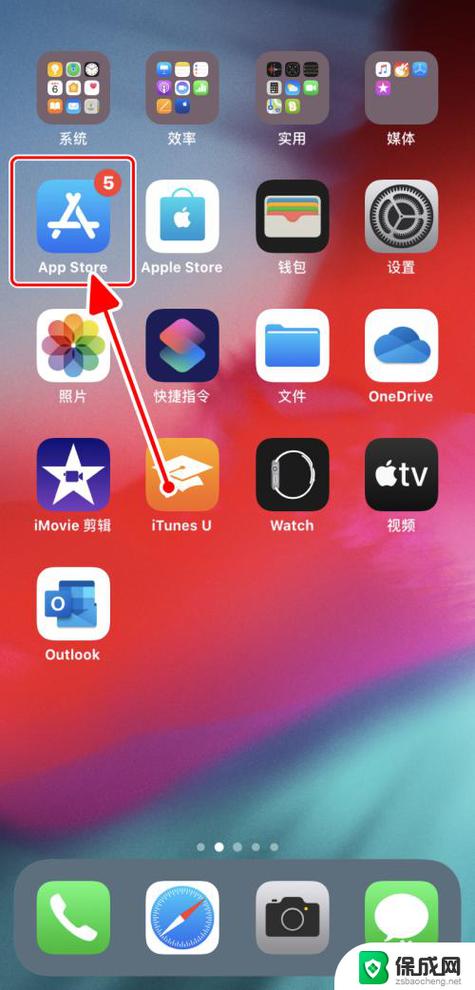
- 打开【设置】:在你的iPhone主屏幕上找到并点击灰色的“设置”齿轮图标。
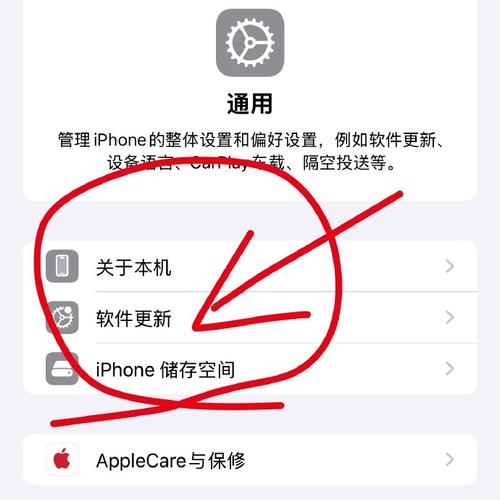
- 进入【通用】:在设置列表中向下滑动,找到并点击“通用”选项。
- 点击【软件更新】:在通用菜单中,点击最上方的“软件更新”。
- 点击【自动更新】:在软件更新页面,你会看到一个名为“自动更新”的开关,点击它右侧的按钮,使其变为绿色。
- 配置更新选项:开启“自动更新”后,你还可以根据需求勾选或取消勾选以下选项:
- iOS 更新:开启后,iPhone会在Wi-Fi环境下自动下载最新的iOS系统。(推荐开启)
- App 更新:开启后,App Store里的应用更新也会在Wi-Fi下自动下载。(强烈推荐开启,保持应用安全)
- App 更新 - 自动安装 App:(新手慎用) 开启后,系统会在后台自动安装应用更新,如果你希望自己对更新内容有控制权,建议关闭此项,只保留“App 更新”的下载权限,安装时再手动确认。
- macOS 更新:如果你使用的是苹果电脑,这个选项可以让你在iPhone上远程控制Mac的更新。(iPhone用户可忽略)
专家提示:
- Wi-Fi是前提:所有自动更新都仅在连接Wi-Fi网络时进行,这是苹果为了保护用户流量而设定的规则,请放心。
- 电量充足:系统通常会在电量超过50%且设备处于充电状态时进行自动安装,以防止意外关机。
完成以上设置后,你的iPhone就具备了“自动更新”的核心能力,让我们聊聊进阶管理。
第二部分:进阶管理——如何“智能”控制你的更新节奏?
“自动更新”很方便,但有时我们并不希望它“完全自由”,新系统刚发布时可能存在未知Bug,或者我们想先看看评测再决定是否升级,这时,进阶管理技巧就派上用场了。
推迟“立即更新”,但保持“检查更新”
当你收到系统更新的弹窗通知时,不想立即更新,但又怕错过重要信息,可以这样做:
- 点击弹窗中的“稍后提醒我”或“稍后”。
- 这样,iPhone就不会在短时间内再次打扰你,但它依然会在后台定期检查是否有新的更新版本发布,这是一种“被动”的自动更新管理方式。
手动检查更新,掌握主动权
如果你是“等等党”,想等稳定版再更新,可以主动出击:
- 按照第一部分的路径进入【设置】>【通用】>【软件更新】。
- 点击“自动检查更新”开关,确保它是开启状态(这是系统功能,不影响自动更新)。
- 每次你想看情况时,手动回到这个页面,系统会立即连接苹果服务器检查最新版本。
- 如果看到有更新,但不想现在安装,直接退出即可,它不会自动安装,除非你开启了第一部分的全自动模式。
管理App的自动更新
相比于iOS系统,App的自动更新通常更安全、风险更低,但如果你对某些应用的更新有特殊要求,可以单独管理:
- 打开【设置】>【通用】>【后台App刷新】。
- 你可以看到所有允许在后台刷新的App列表。
- 关闭某个特定App的后台刷新,它的更新也可能会被延迟,但更精准的控制方法是:
- 打开【设置】>【你的姓名(Apple ID)】>【iTunes 与 App Store】。
- 你可以看到“App 更新”的开关。开启它,这是所有App自动更新的总开关。
- 目前iOS系统不提供针对单个App的“禁止自动更新”功能,但你可以通过关闭“后台App刷新”来间接影响其更新频率。
第三部分:常见问题与专家解答(FAQ)
作为软件开发专家,我预判了你可能遇到的所有疑问,并在此提供权威解答。
Q1:自动更新会消耗很多流量吗? A: 绝对不会。 苹果的设计哲学就是保护用户,所有系统更新和应用更新都仅通过Wi-Fi网络进行,在移动数据下,系统不会下载任何更新包,请完全放心。
Q2:自动更新过程中如果手机没电了或者断网了怎么办?会变砖吗? A: 不会变砖,非常安全。 iOS的更新机制非常健壮。
- 如果中断:下次连接电源和网络后,系统会自动从上次中断的地方继续下载或安装,不会让你从头再来。
- 安装失败:如果安装过程中出现问题,iPhone会自动回滚到之前的稳定版本,确保设备能正常使用。
Q3:新系统太卡了,我想降级,怎么办? A: 官方渠道基本无法降级。 苹果一旦关闭某个版本的验证通道,用户就无法通过官方方式将系统降级,再次强调,在更新前,特别是大版本更新前,建议通过【设置】>【通用】>【关于本机】查看当前版本,并上网搜索“iPhone [你的型号] iOS [新版本号] 评测”,了解用户反馈和兼容性情况,再做决定。
Q4:自动更新会泄露我的隐私吗? A: 不会。 更新过程是iPhone与苹果官方服务器之间的安全通信,苹果拥有极其严格的隐私保护政策,系统更新不会涉及你的个人数据,在更新前,系统也会提示你“备份iPhone”,这是为了防止意外发生,确保你的数据安全。
第四部分:总结与最佳实践建议
为了让你的iPhone体验达到最佳,我为你总结了一套“黄金法则”:
-
对于普通用户:
- 开启【自动更新】中的“iOS 更新”和“App 更新”。
- 关闭“自动安装 App”。
- 让iPhone在夜间充电时自动完成更新,第二天醒来就是一台最新、最安全的设备。
-
对于“等等党”或科技爱好者:
- 保持“自动更新”总开关关闭。
- 养成每周手动进入【软件更新】页面检查一次的习惯。
- 在新版本发布后,等待1-2周,观察社交媒体和科技博客的反馈,再决定是否升级。
-
对于数据敏感型用户:
- 务必开启iCloud或电脑的“自动备份”功能。
- 在进行任何重大更新前,手动进行一次完整备份。
- 可以先关闭“自动更新”,待确认无虞后再开启。
从“怎么自动更新”的简单疑问,到“如何智能管理”的深度思考,希望这篇文章能让你对iPhone的软件更新机制有了全新的、透彻的理解,科技的魅力在于,它应该让我们的生活更简单、更高效,而不是更复杂。
就去你的iPhone上设置一下吧,让它成为你最得力的智能伙伴,永远保持在最佳状态!
(文章结束)


