


核心问题:Windows 7 的兼容性
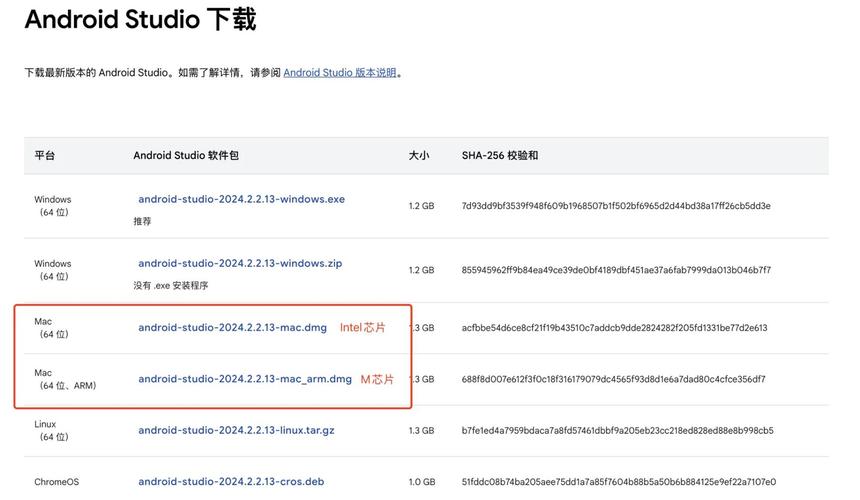
要明确一个关键点:绝大多数新版的安卓模拟器已经官方放弃了对 Windows 7 的支持,这是因为 Win7 的系统内核、DirectX 版本(最高 DirectX 11)和硬件加速支持都比较老旧,无法满足新版模拟器对性能和安全性的要求。
(图片来源网络,侵删)
您需要寻找那些仍然支持 Win7 或对 Win7 有较好兼容性的模拟器版本。
推荐的安卓模拟器(支持 Win7)
经过筛选,以下几款模拟器是目前在 Win7 上相对稳定和好用的选择。
首选推荐:雷电模拟器 (LDPlayer)
雷电模拟器是目前对 Windows 7 支持最好的主流模拟器之一,它专门为旧版系统提供了兼容版本。
- 优点:
- 官方支持: 雷电官方提供了适用于 Win7 的独立安装包,兼容性有保障。
- 性能优秀: 基于 VirtualBox 内核,经过优化,在 Win7 上的运行效率和流畅度都比较高。
- 功能完整: 支持多开、宏录制、键盘映射、高帧率模式等主流功能。
- 更新相对及时: 虽然不如 Win10/11 版本更新快,但核心功能和游戏兼容性会得到维护。
- 如何获取 Win7 版本:
- 不要去官网首页下载最新版,因为那里通常只提供 Win10/11 的版本。
- 您需要通过搜索引擎搜索 “雷电模拟器 Win7 下载” 或访问一些知名的软件下载站(如:太平洋下载中心、当下载站等),寻找带有 “Win7 专用版” 或 “兼容 Win7” 标签的安装包。
- 注意: 一定要从可信渠道下载,避免捆绑恶意软件。
次选推荐:夜神模拟器
夜神模拟器也是老牌的安卓模拟器,早期版本对 Win7 有很好的支持,虽然现在官方主推新版,但您依然可以找到适用于 Win7 的稳定版本。
(图片来源网络,侵删)
- 优点:
- 老牌稳定: 发展多年,模拟器本身非常成熟稳定。
- 用户基础广: 遇到问题容易找到解决方案。
- 兼容性好: 对很多老游戏和应用的兼容性不错。
- 如何获取 Win7 版本:
- 与雷电类似,搜索 “夜神模拟器 Win7 下载”。
- 寻找版本号在 7.x 左右的旧版本,这些版本是专门为 Win7/Win8 设计的,通常能很好地运行。
NoxPlayer_4.7.5.0_x64.exeWin7 的经典版本。 - 注意: 版本过旧可能无法运行非常新的 App,但对于大部分日常应用和游戏已经足够。
不推荐但可尝试的方案:BlueStacks (蓝叠)
BlueStacks 是全球最知名的安卓模拟器,但它的 Win7 支持已经非常有限。
- 现状:
- BlueStacks 5 的最新版本已经明确不支持 Win7。
- 您可能只能找到 BlueStacks 4 的某个旧版本(BlueStacks 4.250)。
- 缺点:
- 版本老旧: 旧版本 App 兼容性差,性能优化也不如新版本。
- 安装复杂: 旧版本在安装时可能会报错,需要手动安装一些依赖组件(如 .NET Framework 3.5)。
- 稳定性一般: 在 Win7 上容易出现闪退或卡顿。
- 除非您有特定依赖 BlueStacks 的需求,否则不推荐在 Win7 上首选它。
在 Windows 7 上安装模拟器的详细步骤
以 雷电模拟器 Win7 专用版 为例:
-
下载安装包:
- 从可信渠道下载雷电模拟器 Win7 专用版安装程序(通常是
.exe文件)。
- 从可信渠道下载雷电模拟器 Win7 专用版安装程序(通常是
-
关闭杀毒软件和防火墙:
 (图片来源网络,侵删)
为了防止安装过程中被误报拦截,请暂时关闭您的第三方杀毒软件和 Windows 防火墙,安装完成后再重新开启。
-
以管理员身份运行安装程序:
- 右键点击下载好的安装文件,选择 “以管理员身份运行”。
-
按照提示安装:
- 选择安装路径(建议不要安装在 C 盘,尤其是如果您的 C 盘是系统盘且空间不大时)。
- 勾选您需要的功能,通常保持默认即可。
- 点击“安装”,等待进度条完成。
-
启动和设置:
- 安装完成后,勾选“启动雷电模拟器”,然后点击“完成”。
- 首次启动时,模拟器会进行初始化,这个过程可能需要几分钟,请耐心等待。
- 进入系统后,您需要登录一个谷歌账号(用于下载 Google Play 商店的应用)或直接使用模拟器自带的应用商店。
重要注意事项和常见问题
在 Win7 上使用模拟器,遇到问题是常态,以下是常见问题和解决方法:
安装失败或提示缺少组件
- 问题现象: 安装到一半报错,提示缺少
.NET Framework、DirectX或Visual C++运行库。 - 解决方法:
- .NET Framework 3.5: Win7 系统自带,但默认可能未启用,进入“控制面板” -> “程序” -> “启用或关闭 Windows 功能”,勾选
.NET Framework 3.5 (包括 .NET 2.0 和 3.0),然后点击“确定”,系统会自动从 Windows Update 下载所需文件。 - DirectX: 下载并运行一个名为 “DirectX Repair” 的工具,它会自动检测并修复系统中的 DirectX 文件。
- Visual C++ 运行库: 下载一个 “DirectX End-User Runtime Web Installer”(微软官方DirectX红包),运行它会自动安装所有需要的 Visual C++ 库。
- .NET Framework 3.5: Win7 系统自带,但默认可能未启用,进入“控制面板” -> “程序” -> “启用或关闭 Windows 功能”,勾选
模拟器运行卡顿、掉帧
- 问题现象: 界面操作不流畅,玩游戏时帧率很低。
- 解决方法:
- 分配更多内存: 在模拟器的设置中,将“分配内存”调高一些(4GB 或更高,但不要超过您电脑实际内存的一半)。
- 开启 VT (虚拟化技术): 这是最关键的一步!进入电脑 BIOS,找到
Intel Virtualization Technology (VT-x)或AMD-V选项,并将其设置为Enabled,不同品牌电脑进入 BIOS 的按键不同(通常是 F2, F10, Del, Esc)。 - 关闭后台程序: 关闭电脑上所有不必要的程序,为模拟器释放更多 CPU 和内存资源。
- 选择兼容模式: 右键点击模拟器桌面快捷方式,选择“属性” -> “兼容性” -> 勾选 “以兼容模式运行这个程序”,在下拉菜单中选择 “Windows XP (Service Pack 3)” 或 “Windows Vista”,有时能解决一些兼容性导致的卡顿。
无法连接网络
- 问题现象: 模拟器内无法上网,无法下载应用。
- 解决方法:
- 检查模拟器设置中的“网络模式”,确保选择了 “桥接模式”,这能让模拟器直接使用您电脑的网络连接。
- 如果桥接模式无效,可以尝试 “NAT 模式”。
- 检查电脑的防火墙是否阻止了模拟器的网络访问。
应用闪退或无法安装
- 问题现象: 打开某些 App 就闪退,或者无法安装 APK 文件。
- 原因: 这通常是由于模拟器的安卓版本(如 Android 7.1)与 App 的要求不匹配导致的。
- 解决方法:
- 开启“ROOT 权限”(在模拟器设置中),然后使用 “虚拟空间” 功能,虚拟空间可以创建一个独立的、更高版本的安卓环境,很多新 App 可以在其中正常运行。
- 如果无法解决,说明该 App 对系统版本要求过高,在 Win7 的模拟器上可能无法运行。
| 模拟器 | 推荐指数 | 优点 | 缺点 | 下载建议 |
|---|---|---|---|---|
| 雷电模拟器 | ⭐⭐⭐⭐⭐ | 官方支持Win7,性能好,功能新 | 需要专门找Win7版本 | 搜索“雷电模拟器 Win7 专用版” |
| 夜神模拟器 | ⭐⭐⭐⭐ | 老牌稳定,兼容性好 | 版本老旧,更新慢 | 搜索“夜神模拟器 4.7.x”等旧版 |
| BlueStacks | ⭐⭐ | 知名度高,界面友好 | 官方已放弃Win7,版本老旧,问题多 | 不推荐,除非有特殊需求 |
给您的最终建议:
- 首选雷电模拟器的 Win7 专用版,这是目前综合体验最好的选择。
- 安装前务必关闭杀毒软件,并以管理员身份运行安装程序。
- 安装后遇到问题,优先检查并开启 VT 虚拟化,并安装好所有必需的系统运行库(.NET, DirectX, VC++)。
- 管理好您的期望,由于系统限制,在 Win7 上的模拟器体验肯定不如在 Win10/11 上流畅,但对于日常使用和玩一些要求不高的游戏来说,是完全足够的。


