


- 对于普通用户(未Root的手机): 你无法在手机的文件管理器中直接看到或访问
storage这个系统级文件夹,这是安卓系统出于安全考虑做的限制。 - 对于开发者/高级用户(已Root的手机):
storage文件夹位于系统根目录下,路径是/storage,它包含了手机上的所有存储设备(如内部存储、SD卡)的挂载点。
详细解释
在未Root的手机上(绝大多数用户)
你的手机里确实存在 /storage 这个路径,但它被系统隐藏了,你通过文件管理器看到的“内部存储空间”或“SD卡”其实是这个系统路径的映射或快捷方式。
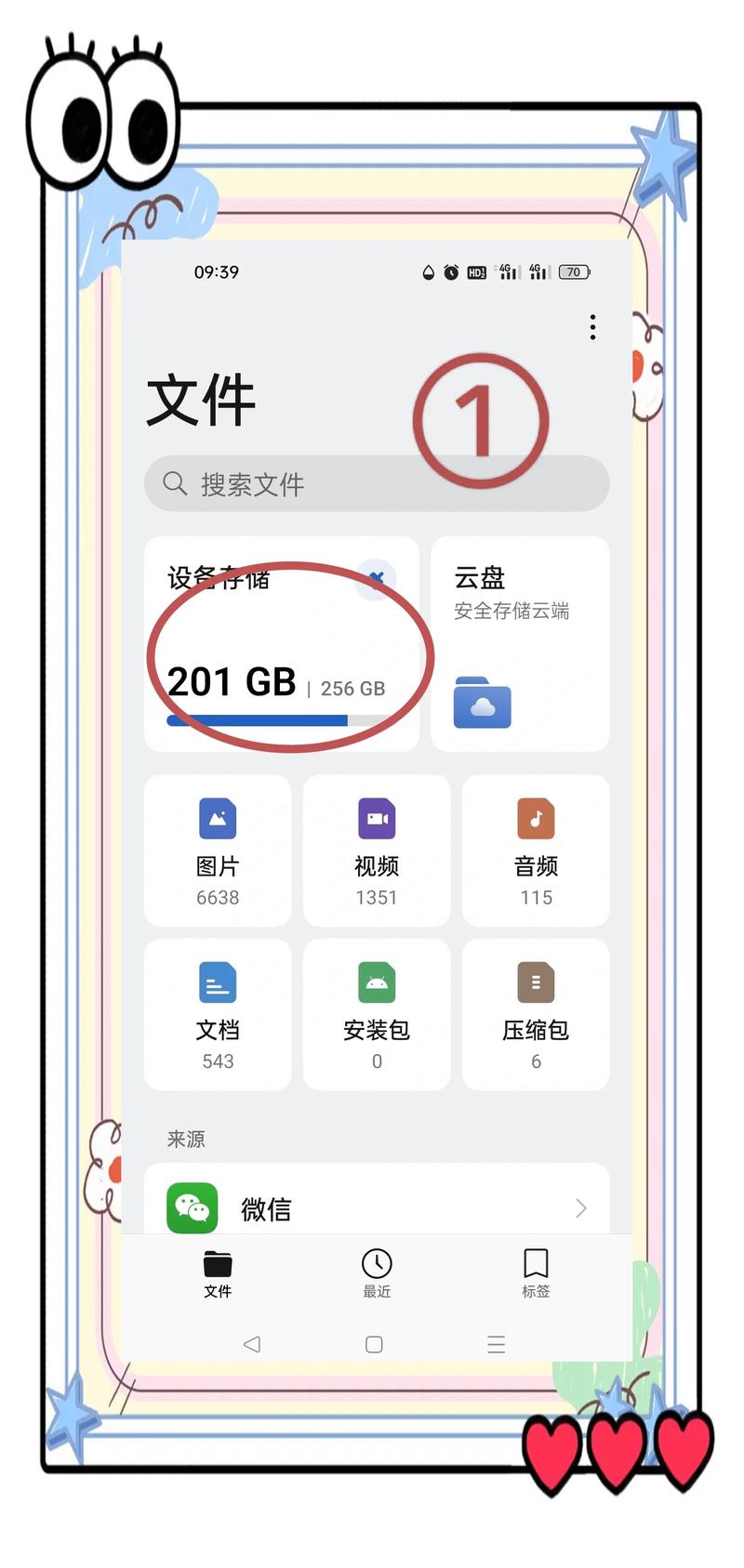
(图片来源网络,侵删)
你看到的“存储空间”实际对应的是什么路径呢?
你通过文件管理器访问的“内部存储空间”的路径是:
/storage/emulated/0
或者,在较新的安卓版本上,可能是:
(图片来源网络,侵删)
/storage/emulated/legacy
这个 emulated 是“模拟”的意思,它其实是将你手机的用户私有空间模拟成一个类似电脑的磁盘分区,你所有的照片、视频、下载文件、App数据等,都存放在这个路径下的各个文件夹里(如 DCIM, Pictures, Download, Android 等)。
如何找到这些文件夹?
-
使用手机自带的“文件管理”App:
 (图片来源网络,侵删)
- 打开“文件管理”。
- 你会看到“手机存储”或“内部存储”的选项,点击进入。
- 就是
/storage/emulated/0下的内容,你可以在这里找到DCIM(照片/视频)、Download(下载文件)、Pictures(图片)、Music(音乐) 等文件夹。
-
连接到电脑:
- 使用 USB 数据线将手机连接到电脑。
- 在电脑上,手机会显示为一个“可移动磁盘”。
- 打开这个磁盘,你看到的文件夹(如
DCIM,Pictures等)和手机文件管理器里看到的是一样的,它们都指向/storage/emulated/0。
在已Root的手机上
如果你已经对手机进行了Root操作,那么你就可以使用像 Solid Explorer 这样的支持Root权限的文件管理器,直接访问系统根目录。
- 路径:
/storage - 进入这个文件夹,你会看到类似以下的子文件夹:
emulated: 这就是上面提到的你的内部用户空间。sdcard1或ext_sdcard: 如果你的手机有外置SD卡,它通常会被挂载在这里。self: 有时也会指向内部存储。usb_otg: 连接OTG U盘时,U盘会挂载在这里。
重要提示:Root手机有风险,可能导致系统不稳定、安全漏洞,并使你的手机失去保修,普通用户强烈不建议进行Root操作。
常见手机品牌的特殊情况
有些手机品牌(尤其是中国品牌)会提供自己的云存储服务,并创建一个看起来像本地文件夹的快捷方式。
- 华为/荣耀: 会有一个名为 “Huawei Shared” 或 “华为共享” 的文件夹,它看起来像是在本地,但实际上是连接到华为云空间的快捷方式。
- 小米: 会有一个名为 “miui” 的隐藏文件夹,里面包含了一些系统文件和可能的云服务相关内容。
- OPPO/Vivo: 也可能有类似的自定义云存储快捷方式。
这些文件夹通常位于你文件管理器根目录或内部存储的根目录下,但它们并不是真正的系统 storage 文件夹。
总结与建议
| 你的情况 | 你能访问的“存储”位置 | 如何访问 |
|---|---|---|
| 普通用户 (未Root) | 用户私有空间 | 方法1 (推荐): 使用手机自带的“文件管理”App,点击“内部存储”。 方法2: 用USB线连接电脑,在“此电脑”或“Finder”中找到手机盘符。 |
| 高级用户 (已Root) | 系统级 /storage 文件夹 |
使用支持Root的文件管理器(如 Solid Explorer),导航到根目录 ,然后进入 storage 文件夹。 |
| 寻找特定文件 | 通常在 /storage/emulated/0 下 |
在文件管理器中,直接进入 内部存储 -> Android -> data -> 你的App包名 -> files 或 cache。 |
别找那个叫
storage的神秘文件夹了,直接打开你手机上的“文件管理”App,里面的“内部存储”或“手机存储”就是你想要的、可以自由操作的空间。


