


对于 Windows 笔记本电脑
Windows 系统的Wi-Fi开关位置比较灵活,主要分为以下几种情况:
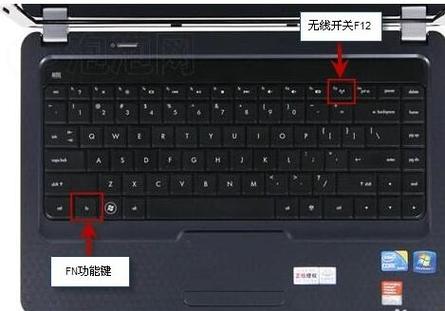
(图片来源网络,侵删)
通过任务栏右下角(最常用、最快捷)
这是最直接、最常用的方法。
-
查看图标:观察屏幕右下角任务栏的通知区域(也叫系统托盘),寻找以下图标之一:
- Wi-Fi 图标:通常是几个弧形信号波动的标志。
- 网络/Internet 图标:可能是一个显示器加Wi-Fi波动的组合,或者只是一个地球/显示器图标。
-
点击操作:
- 如果图标是实心的或彩色的:说明Wi-Fi是开启状态,点击一下,会展开网络列表,你可以选择要连接的Wi-Fi。
- 如果图标是灰色的或带有一个红色的叉 (X):说明Wi-Fi是关闭状态。单击一下这个图标,Wi-Fi就会被立即打开。
通过 Windows 10/11 的“快速设置”面板
这是Windows 10和11系统现代化的控制中心。
(图片来源网络,侵删)
-
打开面板:
- Windows 11: 点击任务栏最右下角的 “快速设置” 图标(看起来像一堆圆圈)。
- Windows 10: 点击任务栏右下角的 “网络” 图标,或者从屏幕右侧边缘向内滑动(在触控屏上)。
-
开关Wi-Fi:
- 在打开的面板中,找到 “Wi-Fi” 的开关按钮。
- 如果按钮是灰色的,表示Wi-Fi已关闭,单击它即可打开(按钮会变成蓝色)。
- 如果按钮是蓝色的,表示Wi-Fi已开启。
通过“设置”菜单
如果你想进行更详细的配置,可以进入设置菜单。
- 打开 “设置” (快捷键
Win + I)。 - 选择 “网络和 Internet”。
- 在左侧菜单中,点击 “Wi-Fi”。
- 在右侧,确保 “Wi-Fi” 的开关是 开启 状态。
通过物理键盘快捷键(特定品牌)
很多笔记本电脑(尤其是游戏本和商务本)在键盘上设计了快捷键,可以一键开关无线功能(包括Wi-Fi和蓝牙)。
- 常见按键组合:
Fn + F1~Fn + F12中的某一个(通常该按键上会有无线信号的图标 📶 或飞机图标 ✈️)。- 有些笔记本是单独一个
Airplane Mode(飞行模式) 键,按下后会关闭所有无线,再按一次或通过系统开启。
- 如何找到:查看键盘上的
Fn键周围的按键,寻找带有无线信号或飞机图标的键,按住Fn键,再按那个键即可。
通过设备管理器(如果开关失灵)
如果Wi-Fi图标消失或点击无效,可能是驱动问题,可以尝试在这里重新启用网卡。
- 右键点击 “开始” 按钮,选择 “设备管理器”。
- 展开 “网络适配器” 列表。
- 找到你的无线网卡(通常名称中包含 "Wireless", "Wi-Fi", "Intel", "Realtek", "Qualcomm" 等字样)。
- 如果它上面有个向下的箭头:说明被禁用了,右键点击它,选择 “启用设备”。
- 如果没有箭头,可以右键点击它,选择 “禁用设备”,然后再右键点击选择 “启用设备”,来尝试刷新状态。
对于 Apple MacBook 笔记本电脑
MacBook的Wi-Fi开关设计相对统一。
通过菜单栏(最常用)
- 查看屏幕顶部菜单栏:在屏幕右上角,你会看到一个 Wi-Fi图标(几个弧形信号波)。
- 点击操作:
- 如果图标是实心的,说明Wi-Fi已开启,点击它可以展开可用的Wi-Fi网络列表。
- 如果图标是空心的,或者显示为灰色,说明Wi-Fi已关闭。单击一下,它就会变为实心,Wi-Fi功能即被开启。
通过系统设置
- 点击屏幕左上角的 苹果 徽标。
- 选择 “系统设置” (System Settings)。
- 在左侧边栏中,找到并点击 “网络” (Network)。
- 在右侧,确保 “Wi-Fi” 的开关是 开启 状态。
通过键盘快捷键
部分MacBook型号可以通过触控栏或功能键来快速开关Wi-Fi。
- 带触控栏的 MacBook Pro/Air:在触控栏中会出现Wi-Fi图标,点击即可开关。
- 带功能键的旧款MacBook:
F5或Fn + F5键可以控制Wi-Fi的开关,同样,该按键上会有Wi-Fi信号图标。
如果以上方法都无效,怎么办?
如果尝试了所有方法,Wi-Fi依然无法打开,可以尝试以下排查步骤:
- 检查飞行模式:确保电脑没有开启“飞行模式”,在Windows和macOS的设置中都可以找到并关闭它。
- 重启电脑:最简单也最有效的解决方法之一,可以解决很多临时性软件故障。
- 更新/重装无线网卡驱动:
- Windows:进入“设备管理器”,找到无线网卡,右键选择“更新驱动程序”或“卸载设备”(卸载后重启电脑,系统会自动重装驱动)。
- macOS:前往“系统设置” > “通用” > “软件更新”,确保系统是最新版本。
- 检查硬件开关:极少数老款笔记本可能在机身侧面有一个物理的无线开关,检查一下是否被误拨到了关闭位置。
- 联系技术支持:如果以上所有方法都无效,可能是硬件故障(如无线网卡损坏),建议联系电脑品牌官方客服或寻求专业维修。
希望这份详细的指南能帮你成功打开Wi-Fi!


