


基础排查(最简单,先从这里开始)
这些方法不需要任何专业知识,可以解决大部分因临时故障导致的问题。
(图片来源网络,侵删)
-
强制重启手机 这是解决iOS系统临时性卡顿、失灵最有效的方法,能清除缓存并重置系统进程。
- 对于 iPhone 6/6 Plus/6s/6s Plus:
- 同时按住 “Home”键(主屏幕键) 和 “电源键(侧边键)”。
- 持续按住,直到看到苹果的Logo出现再松开。
- 注意: 这不是关机再开机,而是强制重启,不会删除你的数据。
- 对于 iPhone 6/6 Plus/6s/6s Plus:
-
检查手机是否有物理损伤
- 手机壳: 检查手机壳是否卡得太紧,挤压到了侧边按键,尝试取下手机壳再测试。
- 屏幕: 如果是屏幕触摸失灵,检查屏幕是否有严重撞击、挤压或进水的痕迹,物理损坏可能导致内层排线断裂。
- 进水: 如果手机曾经接触过液体(包括潮湿的空气),可能导致按键内部短路,即使当时没事,时间久了也可能出现问题。
-
清洁按键和屏幕
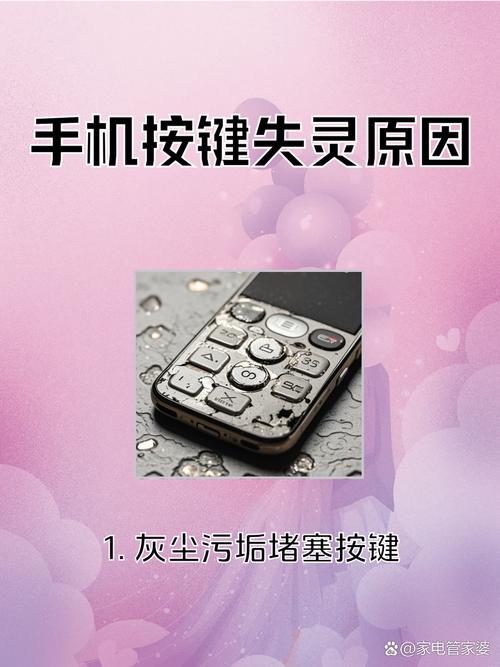
- 按键: 用干燥、柔软的毛刷(如画笔)或干布,轻轻清扫侧边电源键和Home键周围的灰尘和碎屑。
- 屏幕: 确保屏幕和手指是干净、干燥的,屏幕上的油污或水渍可能导致触摸不灵敏。
-
检查充电线和充电器 问题可能出在充电线上,如果充电线接触不良或损坏,可能会误触手机的某些功能,导致看似按键失灵,请换一根原装或认证的充电线试试。
 (图片来源网络,侵删)
第二步:软件层面排查(如果基础方法无效)
如果基础排查后问题依旧,可能是软件层面的问题。
-
更新iOS系统 旧版本的系统可能存在Bug,导致按键失灵,进入 “设置” > “通用” > “软件更新”,检查是否有可用的iOS更新,如果提示“此iPhone由于最新iOS版本问题无法更新”,可以尝试连接电脑,用iTunes或Finder进行更新或恢复。
-
备份并恢复iPhone 这是解决深层软件问题的“终极大法”,可以将手机恢复到最初始的纯净状态。
- 重要: 此操作前请务必备份所有重要数据!
- 操作步骤:
- 将iPhone连接到一台安装有最新版iTunes(Windows)或访达(macOS Catalina及以上)的电脑。
- 在电脑上选择你的iPhone,点击“。
- 点击 “恢复iPhone”。
- 电脑会下载最新的iOS固件并为你安装,这个过程会抹掉手机上所有数据,所以确保你已经备份。
第三步:硬件层面排查(如果软件方法也无效)
如果以上所有方法都试过了,按键依然失灵,那么很可能是硬件故障了。
(图片来源网络,侵删)
-
排除第三方配件的干扰
- 屏幕保护膜: 某些质量差或过厚的屏幕膜可能会影响触摸屏的灵敏度,尝试撕掉屏幕膜,看看问题是否解决。
- MFi认证配件: 如果连接了非苹果官方认证的充电器、数据线或外设,可能会与手机产生冲突,导致异常,请断开所有非MFi配件再测试。
-
使用“辅助触控”(临时解决方案) 如果是Home键失灵,或者屏幕触摸失灵导致无法操作,可以使用iOS自带的“辅助触”功能来虚拟一个Home键。
- 设置路径: “设置” > “辅助功能” > “触控” > “辅助触控”。
- 打开开关后,屏幕上会出现一个半透明的小圆点,你可以用它来模拟Home键、返回、多任务等操作,这能让你在等待维修时继续使用手机。
-
寻求专业维修 如果确认是硬件问题,那么最可靠的解决方案就是找专业人士维修,硬件故障可能包括:
- 按键排线松动或损坏: 长期使用或跌落可能导致按键内部排线接触不良或断裂。
- 主板芯片问题: 主板上负责按键功能的芯片出现故障。
- 屏幕内排线损坏: 如果是触摸失灵,很可能是屏幕总成(包含触摸层)的排线损坏。
维修建议:
- 官方售后(Apple Store 或 AASP): 最贵,但配件和技术最有保障,维修后质量最好。
- 可靠的第三方维修店: 价格相对便宜,维修速度也快,但一定要选择信誉好、使用原厂或高质量配件的店铺,避免被“二次维修”。
- 如果手机太老: 考虑到iPhone 6已经非常老旧,维修成本可能接近甚至超过一部二手手机的价格,此时也可以考虑更换一部新手机。
总结一下排查流程:
- 先试试强制重启。
- 检查物理损伤、清洁按键和屏幕。
- 换一根充电线试试。
- 更新或恢复iOS系统(记得先备份!)。
- 撕掉屏幕膜,断开所有第三方配件。
- 开启“辅助触控”作为临时方案。
- 如果以上都不行,果断送修。
希望这些步骤能帮助你解决问题!


