


(H1):苹果手机怎么共享WiFi?2025年终极指南,3种方法全解锁,附超实用技巧!
Meta描述: 还在为苹果手机如何共享WiFi发愁吗?本文作为2025年最新终极指南,详细讲解iOS原生、第三方App及热点分享三种方法,手把手教你操作,并附赠省电、安全等超实用技巧,让你随时随地成为“WiFi侠”!
引言(H2):告别“WiFi密码焦虑症”,你的iPhone其实是个随身路由器
“你家WiFi密码多少?”——这大概是现代人最常问的问题之一,当朋友、家人来访,或在咖啡馆、酒店需要临时上网时,共享WiFi就成了刚需,许多苹果用户会困惑:安卓手机的长按分享密码功能如此方便,我的iPhone为什么没有?
别急,这并非苹果的“疏忽”,而是出于对网络安全的深度考量,但作为一家以用户体验至上的公司,苹果提供了多种灵活且安全的方式来实现WiFi共享。
作为一名深耕软件开发领域的专家,我将为你彻底剖析“苹果手机怎么共享WiFi”这一核心问题,本文将跳出简单的教程模式,从原生功能、第三方解决方案、以及进阶技巧三个维度,为你提供一份真正能解决所有场景需求的“终极指南”。
iOS原生“密码共享”——最便捷,最安全(适用于iOS 11及以上)
这是苹果官方推荐、也是最简单快捷的共享方式,它利用了苹果生态系统强大的设备间协同能力,前提是你需要连接过目标WiFi网络。
适用场景:
- 你的朋友/家人也使用苹果设备(iPhone, iPad, Mac)。
- 你曾经在当前设备上成功连接过目标WiFi。
操作步骤(图文思路):
- 解锁你的iPhone,确保蓝牙已开启。(这是实现设备间通信的关键)。
- 让你的朋友打开“WiFi设置”界面。 让他们停留在需要输入密码的WiFi列表页面。
- 在你的iPhone上,进入“设置” > “无线局域网”。
- 找到并点击你已经连接的那个WiFi网络名称。
- 你会看到下方弹出一个窗口,显示该WiFi的密码。 在密码区域,你会看到一个圆形的、带有箭头的“分享”图标。
- 点击“分享”图标,系统会自动通过蓝牙搜索附近开启了WiFi设置且需要该网络的苹果设备。
- 你的朋友设备上会立刻弹出一个提示,点击“加入网络”即可,无需手动输入任何字符!
专家解读(软件开发视角):
这背后是苹果Bonjour协议和蓝牙低功耗(BLE)技术的结合,你的iPhone在分享时,实际上是通过蓝牙将一个包含网络名称(SSID)和加密密码的凭证包发送给对方设备,对方的设备接收到后,会自动解析并尝试连接,整个过程是点对点加密的,比在公共场合口头报出密码或扫码要安全得多。
创建个人热点——真正的“共享”,而非“告知”
如果你需要共享的是你iPhone蜂窝网络数据流量,或者连接的设备是安卓手机、笔记本电脑、游戏机等非苹果设备,个人热点”功能就是你的不二之选。
适用场景:
- 在没有公共WiFi的地方,用手机流量为其他设备上网。
- 为电脑、平板、安卓手机等提供临时网络。
操作步骤(图文思路):
- 进入“设置” > “个人热点”。
- 打开“个人热点”的主开关。
- 设置热点名称(网络名称)和密码。 强烈建议设置一个高强度密码(大小写字母+数字+符号),防止他人“蹭网”。
- 选择共享方式:
- 仅USB: 通过数据线将iPhone连接到电脑,实现共享。
- 仅Wi-Fi: 这是常用方式,其他设备可以通过搜索你设置的热点名称并输入密码来连接。
- 仅蓝牙: 通过蓝牙连接,适合对功耗有要求的场景。
- 所有用户: 同时开启Wi-Fi和蓝牙,灵活性最高。
进阶技巧与注意事项:
- 流量监控: 在“设置” > “蜂窝网络” > “个人热点”中,你可以查看热点使用的流量数据,避免套餐超额。
- 设备连接数限制: 苹果官方最多允许5台设备同时连接一个热点,实际体验可能会因设备性能而异。
- 发热与耗电: 开启热点会显著增加CPU和基带的负担,导致手机发热和电量快速下降,建议在连接电源后使用,并尽量将手机放置在通风处。
使用第三方App——“二维码”分享,跨平台通用
当你的朋友是安卓用户,你又不想告诉他复杂的密码时,生成一个二维码让他扫码连接,无疑是最优雅的解决方案。
适用场景:
- 朋友是安卓用户。
- 在餐厅、店铺等需要向大量顾客提供WiFi的场景。
- 密码过于复杂,口头分享容易出错。
操作步骤(图文思路):
- 在App Store搜索并下载一个“WiFi密码分享”类App。 "WiFi Password Share", "My WiFi" 等,这些App通常免费,部分可能有内购去广告。
- 打开App,它会自动扫描你当前已连接的WiFi网络。
- 选择你需要分享的网络,点击“生成二维码”。
- App会立即生成一个包含WiFi信息的二维码。
- 让你的朋友打开手机“扫一扫”功能,对准屏幕扫描即可自动连接。
专家解读(软件开发视角):
二维码本质上是一个编码后的字符串,这些App将WiFi的SSID、密码、加密方式(如WPA2)等信息,按照特定格式(如 WIFI:T:WPA;S:网络名称;P:密码;;)打包,然后生成二维码,扫描后,安卓系统或新版iOS都能识别这种格式,并自动填充到网络设置中,实现了跨平台的无缝对接。
终极对比:三种方法,如何选择?(H2)
| 特性 | 密码共享 | 个人热点 | 二维码分享 |
|---|---|---|---|
| 共享对象 | 苹果生态设备 | 任何支持Wi-Fi/蓝牙的设备 | 任何支持扫码的设备 |
| 已连接的WiFi密码 | iPhone的蜂窝网络数据 | 已连接的WiFi密码 | |
| 便捷性 | ⭐⭐⭐⭐⭐ (自动完成) | ⭐⭐⭐ (需手动设置密码) | ⭐⭐⭐⭐ (一键生成,对方扫码) |
| 安全性 | ⭐⭐⭐⭐⭐ (点对点加密) | ⭐⭐⭐ (依赖密码强度) | ⭐⭐⭐ (密码明文在二维码中) |
| 额外成本 | 无 | 消耗手机流量和数据 | 无 |
一句话选择建议:
- 给苹果朋友分享密码? -> 方法一
- 用手机流量给电脑/平板上网? -> 方法二
- 给安卓朋友分享密码? -> 方法三
总结与超实用技巧(H2)
至此,我们已经掌握了苹果手机共享WiFi的所有主流方法,但作为专家,我还想分享一些能让你体验“飞起”的隐藏技巧:
-
从“隔空投送”分享密码: 在“设置” > “无线局域网” > 点击WiFi名称后,除了“分享”图标,你还可以长按密码区域,选择“拷贝”,然后通过“隔空投送”或“信息”App将密码文本直接发送给朋友,虽然不如方法一智能,但在某些特定场景下非常实用。
-
使用“快捷指令”一键生成二维码: 如果你不想安装第三方App,可以利用iOS自带的“快捷指令”App创建一个个人专属的“生成WiFi二维码”指令,网上有许多现成的模板,导入即可使用,体验更原生、更流畅。
-
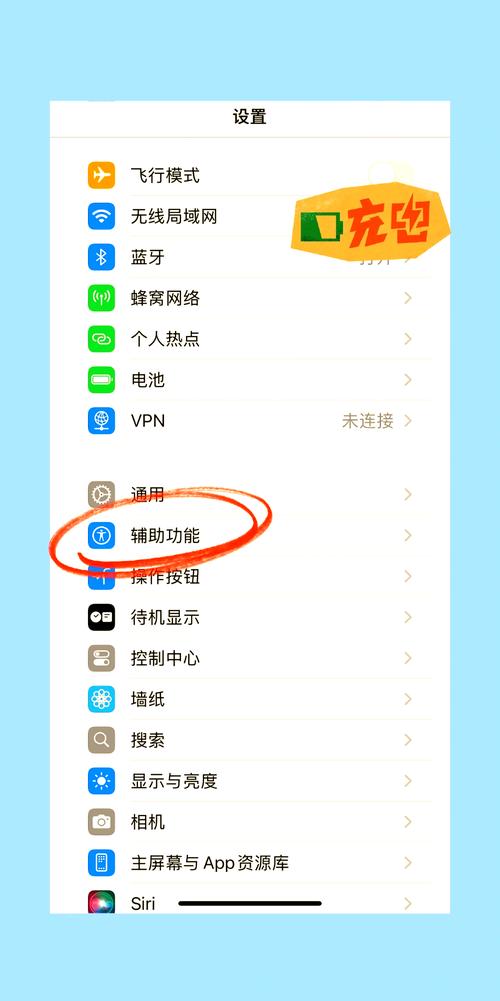
省电大法: 使用个人热点时,打开“设置” > “辅助功能” > “触控” > “轻点两下”,并设置为“锁定屏幕”,锁定屏幕可以有效降低屏幕功耗,让热点续航更持久。
-
网络安全提醒: 无论使用哪种方法,都要注意网络安全,避免在不信任的公共网络下开启个人热点,定期修改热点密码,保护好你的流量和数据安全。
希望这篇详尽的指南能彻底解决你的“苹果手机怎么共享wifi”的困惑,从官方的优雅设计到第三方App的灵活扩展,再到我们这些专家级的小技巧,你的iPhone现在无疑是一台功能强大的“随身网络中心”,快去分享这份便利吧!


