


使用iPhone自带的“标记”功能 (最简单、最推荐)
这个方法无需下载任何App,直接在手机自带的“照片”和“标记”功能中就能完成,适合处理简单的马赛克需求。
(图片来源网络,侵删)
操作步骤:
-
打开照片并进入编辑模式
- 打开“照片”App,找到你想打马赛克的照片。
- 点击右上角的 “编辑” 按钮。
-
点击“标记”图标
- 在编辑界面的下方工具栏中,找到并点击一个三个圆点组成的图标(“...”),在弹出的菜单中选择 “标记”。
- 有些iOS版本可能会直接在工具栏显示一个画笔图标,点击它也可以进入“标记”模式。
-
选择马赛克工具
- 进入“标记”后,点击右下角的 “+”号(或“工具”图标)。
- 在弹出的工具菜单中,向左滑动,找到并选择 “马赛克” 工具(图标是一个小方格)。
-
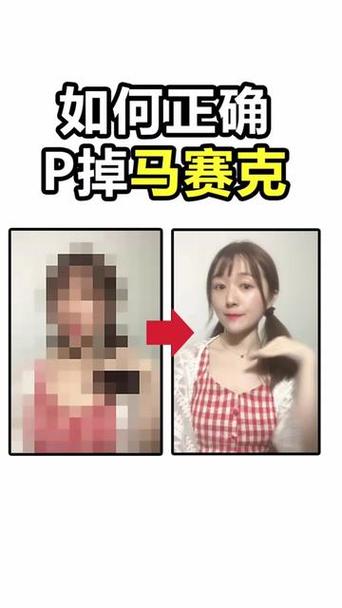
调整马赛克大小和强度
 (图片来源网络,侵删)
- 选择马赛克工具后,屏幕顶部会出现两个调节滑块:
- 第一个滑块(大小):调节马赛克笔刷的粗细,向右滑动,笔刷会变大,一次能覆盖更大的区域。
- 第二个滑块(强度):调节马赛克的模糊程度,向右滑动,马赛克效果会更模糊、更明显。
- 选择马赛克工具后,屏幕顶部会出现两个调节滑块:
-
涂抹马赛克区域
- 用手指在照片上你想打马赛克的地方涂抹,比如人脸、车牌号、敏感信息等。
- 如果涂错了,可以点击左上角的 撤销箭头 (↩️) 来撤销上一步操作。
-
保存照片
- 马赛克打好后,点击右上角的 “完成”。
- 在编辑界面再次点击右上角的 “完成”,选择 “存储照片” 或 “存储为副本”(建议选后者,这样不会覆盖原图)。
使用第三方修图App (功能更强大、效果更精细)
如果你需要更精细、更自然的马赛克效果,或者想要对背景进行模糊,那么使用第三方App会是更好的选择,这里以功能强大且免费的 Snapseed 为例。
操作步骤 (以Snapseed为例):
-
下载并打开App
 (图片来源网络,侵删)
- 在App Store搜索并下载 Snapseed。
-
导入照片
- 打开Snapseed,点击屏幕中间的“开始”或“打开”,选择你想要编辑的照片。
-
使用“双重曝光”功能
- Snapseed没有直接的“马赛克”笔刷,但它有一个非常巧妙的方法可以达到同样甚至更好的效果。
- 点击底部的工具栏,选择 “双重曝光”。
-
添加马赛克图层
- 在“双重曝光”界面,点击右下角的 “选择图片”。
- 再次选择同一张照片,这样,你就把这张照片作为第二个图层叠加到了原图上。
- 用手指在屏幕上涂抹,让第二张图片完全覆盖第一张,现在你的画面和原图一模一样。
-
模糊叠加图层
- 保持“双重曝光”模式,点击底部的 “调整图片”。
- 将 “模糊” 滑块向右滑动,你会看到整个画面开始变得模糊。
- 将模糊程度调整到你想要的马赛克效果。
-
使用蒙版恢复清晰区域
- 这是最关键的一步!点击右上角的 “查看修改内容” (一个向下弯曲的箭头图标)。
- 在弹出的历史记录中,点击 “双重曝光”,然后你会看到一个 “蒙版” 选项(画笔图标)。
- 点击 “蒙版”,然后将下方的 “强度” 滑块调到最高(100)。
- 用你的手指在照片上不需要马赛克的地方(比如人脸的轮廓、眼睛)轻轻涂抹,你会发现,你涂抹过的地方会从模糊的背景中“浮现”出清晰的细节。
-
保存照片
- 调整满意后,点击右上角的 “导出” 按钮,选择 “保存” 即可。
总结与对比
| 方法 | 优点 | 缺点 | 适用场景 |
|---|---|---|---|
| iPhone自带标记 | - 无需下载App - 操作极其简单快捷 - 非常适合快速处理 |
- 马赛克效果比较生硬,像贴了一块补丁 - 无法精细控制边缘 |
快速隐藏人脸、车牌号、敏感文字等 |
| 第三方App (如Snapseed) | - 效果更自然、更精细 - 可以通过蒙版实现“背景模糊,主体清晰”的高级效果 - 功能强大,可玩性高 |
- 需要下载App - 操作步骤相对复杂 |
对照片美观度有要求,需要更专业、更自然的模糊效果 |
给你的建议:
- 如果只是想快速隐藏某个信息,用方法一就足够了,非常方便。
- 如果你想让照片看起来更专业、更美观,比如给人物背景打上虚化效果,或者让马赛克边缘更柔和,强烈推荐方法二的Snapseed,效果会好很多。


