


我将为你详细解释这件事的可能性、原理、具体步骤、风险以及替代方案。
(图片来源网络,侵删)
- 能刷吗? 能,但有非常严格的限制。 你不能随便拿一部安卓手机刷Windows,这通常只适用于特定型号的平板电脑,特别是那些采用x86架构处理器(如Intel Atom)的旧款平板。
- 为什么不是所有安卓设备都能刷?
- 架构不同: 绝大多数安卓手机使用的是ARM架构的处理器(如高通骁龙、联发科天玑),而Windows 10/11(特别是为PC设计的版本)主要运行在x86架构(如Intel、AMD)上,两者指令集不兼容,就像你无法在Mac上直接运行Windows软件一样。
- 驱动问题: 即使是x86架构的安卓设备,其硬件(Wi-Fi、蓝牙、摄像头、触摸屏等)的驱动程序是为安卓系统编写的,Windows系统不认识这些硬件,导致无法正常工作。
- 成功的关键是什么?
- x86架构处理器: 这是物理基础。
- 官方或社区开发的Windows驱动: 这是能否正常使用的灵魂,有些热心开发者会为特定型号的平板制作全套驱动,这是刷机成功的最大希望。
详细教程(以典型x86安卓平板为例)
如果你手头恰好有一台符合条件的平板(例如一些老款联想、华硕、戴尔的Intel Atom平板),可以尝试以下步骤。强烈建议先在虚拟机或论坛里完整阅读一遍教程,再动手操作。
第一步:准备工作(至关重要)
-
确认设备型号和架构:
- 在平板的“关于设备”里查看处理器信息,如果看到“Intel”字样,恭喜你,你有戏,如果看到“Qualcomm”、“MediaTek”等ARM芯片,基本可以放弃了。
- 去你的平板型号的官方论坛(如XDA Developers)搜索,看看是否有人成功刷过Windows,并确认你的具体型号。
-
备份!备份!备份!
- 刷机有变砖的风险,请务必提前备份所有重要数据。
- 备份方法:使用电脑刷机工具(如SP Flash Tool for MTK, Mi Flash for Xiaomi)或官方提供的Recovery模式进行整机备份。
-
解锁Bootloader(如果需要):
 (图片来源网络,侵删)
部分设备需要先解锁Bootloader才能刷入第三方系统,这个过程同样有风险,请查找针对你型号的官方解锁指南。
-
下载所需文件:
- Windows镜像文件: 从微软官网下载Windows 10/11的ISO文件。
- 第三方驱动包: 这是最关键的一步! 前往XDA Developers等论坛,寻找针对你平板型号的Windows驱动包,这通常是一个包含Wi-Fi、触摸屏、声音等驱动的安装程序或INF文件集合。
- 启动工具: 如
Rufus(用于制作启动U盘) 或Ventoy(可以放入多个ISO文件)。 - 一个足够大的U盘: 8GB或以上。
第二步:制作Windows安装U盘
- 将U盘插入电脑。
- 下载并打开
Rufus或Ventoy。 - 使用Rufus:
- 设备选择你的U盘。
- 引导选择选择“磁盘镜像或ISO文件”。
- 点击“选择”,下载好的Windows ISO文件。
- 方案选择: 对于在非标准PC上安装,选择 "DD Image" 或 "DD Image (offset)"。(注意:选择错误会清空U盘,但不会损坏数据,通常可以恢复)
- 点击“开始”,等待制作完成。
- 使用Ventoy:
- 将Ventoy安装到U盘上(会格式化U盘)。
- 将下载好的Windows ISO文件直接拖拽到U盘的根目录即可。
第三步:开始刷机安装
-
进入BIOS/UEFI设置:
- 将制作好的Windows安装U盘插入你的安卓平板。
- 开机或重启平板,在出现品牌Logo时,连续快速按下特定的键进入BIOS/UEFI设置,这个键可能是
F2,F10,Del,Esc或Volume Up + Power,具体请查阅你的平板说明书或论坛教程。 - 在BIOS中,找到“Boot”或“启动”选项。
- 将启动顺序第一项设置为你的U盘(通常会显示为
USB-HDD或类似名称)。 - 保存设置并退出,平板将从U盘启动。
-
安装Windows:
 (图片来源网络,侵删)
- 之后会进入Windows安装界面,和在电脑上安装完全一样。
- 选择语言、时区等,点击“现在安装”。
- 输入产品密钥(如果没有,选择“我没有产品密钥”,稍后可以激活)。
- 选择安装位置(通常选择整个硬盘或最大的分区,安装程序会自动格式化)。
- 等待Windows文件复制和安装完成,平板会自动重启几次。
-
安装驱动(决定成败的一步):
- 第一次进入Windows桌面后,你会发现很多硬件无法使用(比如没网、没声音、触摸屏失灵)。
- 你需要提前下载好的驱动包。
- 将驱动包拷贝到平板里(通过U盘或TF卡)。
- 运行驱动安装程序,或手动在“设备管理器”中右键点击有黄色感叹号的未知设备,选择“更新驱动程序”,然后指向你下载的驱动文件夹。
- 耐心安装所有驱动,直到设备管理器里不再有黄色感叹号。
风险与挑战
- 变砖风险: 操作失误(如断电、选错文件)可能导致设备无法开机,变成“砖头”,虽然有些可以救回,但过程复杂。
- 功能残缺: 即使安装了驱动,也可能有部分硬件(如某些传感器、特定接口)无法工作,体验不完整。
- 性能问题: Windows系统对硬件的要求通常高于安卓,尤其是老款平板,可能会感到卡顿。
- 无官方支持: 一旦刷机,你将失去厂商的保修和技术支持。
- 更新困难: 系统和驱动的更新都需要自己手动寻找和安装,非常麻烦。
替代方案(更推荐!)
对于绝大多数用户来说,直接在安卓设备上刷Windows并不是一个好主意,体验差、风险高,以下是一些更好的选择:
远程桌面
这是最实用、最推荐的方案,你的安卓设备作为客户端,连接到你家里的另一台Windows电脑(主机)。
- 工作原理: 你在安卓设备上看到的是Windows电脑的实时桌面,你所有的操作都在远程电脑上完成。
- 优点:
- 完整的Windows体验,性能取决于远程电脑。
- 无需对安卓设备做任何改动,非常安全。
- 可以使用电脑上的所有软件和文件。
- 缺点:
- 需要一台一直开机的Windows电脑作为主机。
- 网络要求高,延迟和网速会影响体验。
- 需要设置好远程访问(如Windows自带的远程桌面、第三方软件如TeamViewer、AnyDesk)。
- 适用场景: 办公、轻度游戏、运行特定Windows软件。
云电脑/云游戏
类似于远程桌面,但连接的是云服务商提供的Windows虚拟机。
- 优点:
- 无需自己准备高性能电脑。
- 通常提供更好的网络环境和硬件配置。
- 缺点:
- 按时长或流量收费,长期使用成本较高。
- 依赖网络连接质量。
- 服务商: 腾讯云游戏、阿里云电脑、英伟达GeForce Now等。
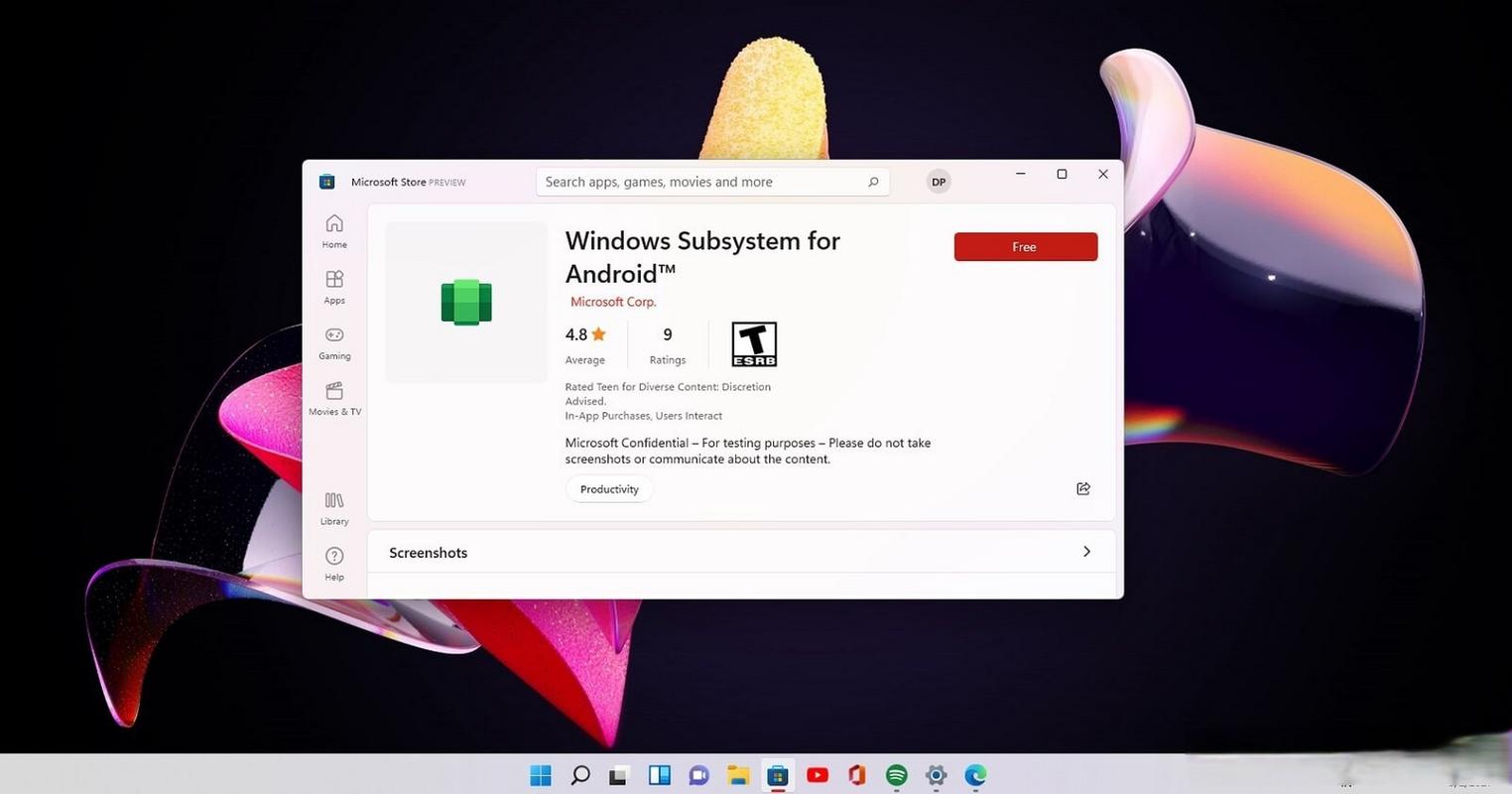
使用支持安卓子系统的Windows设备
这是一个“反向”但非常完美的方案。
- 工作原理: 在较新的Windows 11/10电脑上,可以直接安装和运行安卓应用。
- 优点:
- 官方支持,体验流畅。
- 可以同时使用Windows和安卓应用。
- 缺点:
需要购买支持此功能的Windows设备(通常是Intel 12代以上CPU或特定AMD CPU)。
| 方案 | 优点 | 缺点 | 推荐度 |
|---|---|---|---|
| 直接刷Windows | 原生体验,无需网络 | 风险极高,功能残缺,驱动难寻,变砖 | ⭐ (仅限特定技术爱好者) |
| 远程桌面 | 完整体验,安全,无需改动设备 | 需要一台远程主机,依赖网络 | ⭐⭐⭐⭐⭐ (强烈推荐) |
| 云电脑 | 性能强大,无需本地主机 | 收费,依赖网络 | ⭐⭐⭐⭐ (适合特定需求) |
| Windows安卓子系统 | 官方支持,体验好 | 需要特定硬件的Windows设备 | ⭐⭐⭐⭐ (如果你有新电脑) |
除非你拥有一台特定的x86安卓平板,并且有强烈的折腾欲望和承担风险的能力,否则请放弃直接刷Windows的想法。远程桌面是目前在安卓设备上使用Windows功能最成熟、最可靠、最安全的方案。


