


快速静音并振动(最常用)
这是最快、最常用的方法,适合在会议、电影院等需要立刻让手机安静下来的场合。

(图片来源网络,侵删)
操作步骤:
-
找到侧边静音拨片:在你的iPhone右侧音量键的上方,你会找到一个很小的拨片开关。
-
向下拨动拨片:用你的手指将这个拨片从“打开”(有声音图标)的位置,向下拨动到“关闭”(静音图标)的位置。
-
手机振动:当你成功拨动后,手机会振动一下,并锁屏屏幕上会出现一个静音图标,这表示你的手机已经进入了静音模式,并且当你收到通知时,它会通过振动来提醒你,而不会发出声音。
 (图片来源网络,侵删)
如何恢复? 只需将同一个拨片向上拨回即可恢复声音。
将手机设置为纯振动模式(无声音)
如果你希望手机在任何时候都只振动,不发出任何声音(包括来电铃声、闹钟、提示音等),你需要通过“设置”菜单进行调整。
操作步骤:
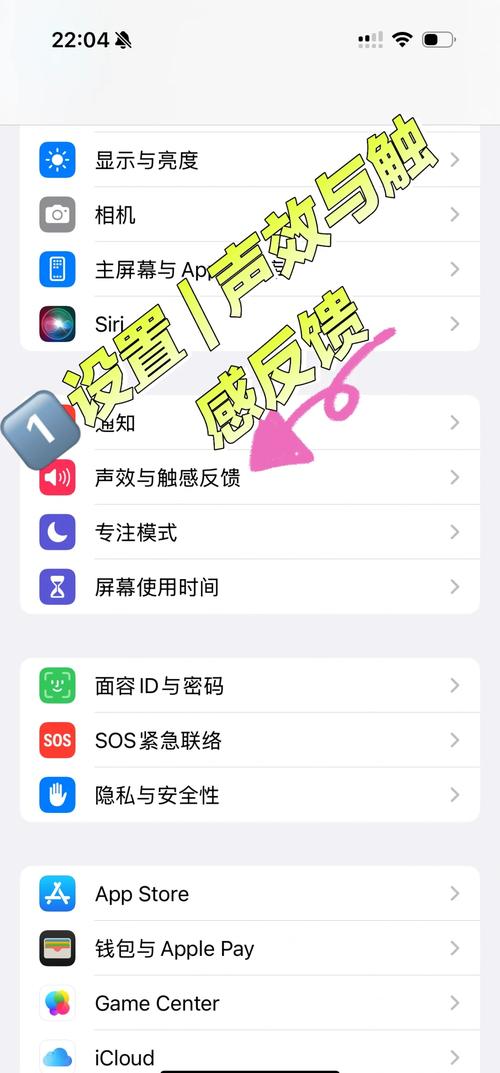
- 打开“设置”App:在手机主屏幕找到蓝色的齿轮图标并点击。
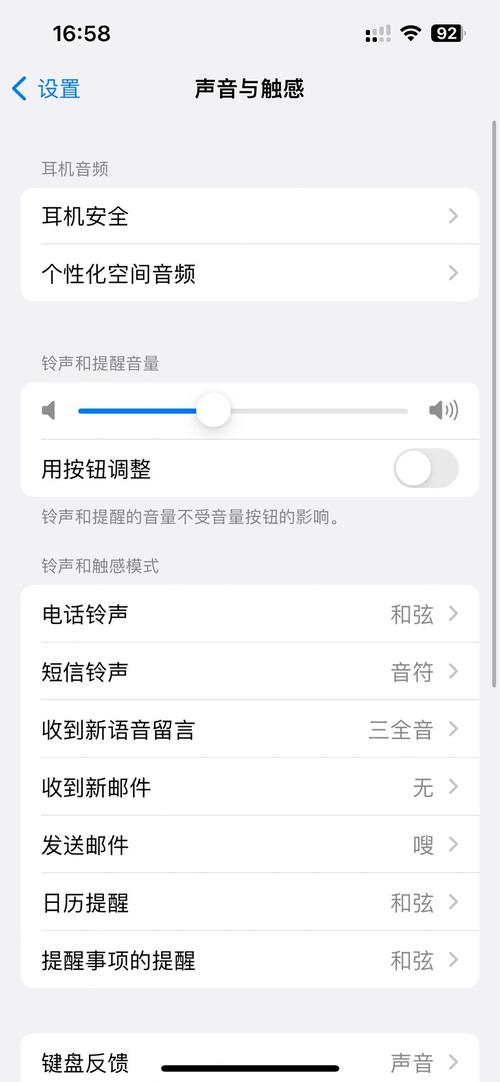
- 进入“声音与触感”:在设置列表中,向下滑动,找到并点击 “声音与触感” (Sound & Haptics)。
- 关闭所有声音选项:
- 静音模式:确保这里的开关是关闭状态(灰色),这样在静音模式下,所有声音都会被振动取代。
- 振动:在这里你可以设置不同场景下的振动模式。
- 响铃模式振动:关闭它,这样在非静音模式下,手机收到通知也不会振动。
- 静音模式振动:打开它(绿色),这样在静音模式下,手机才会振动。
- 触感反馈:这里控制的是你玩游戏、使用3D Touch等时的震动感觉,可以保持开启或根据喜好调整。
- 设置振动模式:在“声音与触感”页面,你会看到 “振动” 选项,点击它,你可以选择不同的振动节奏,单次振动”、“三次振动”、“心跳”等,让你的手机更具个性。
- 设置“振动以静音”:回到“声音与触感”主页面,找到 “振动以静音” (Vibrate on Ring/Silent) 这个选项,点击它,确保 “静音” 选项是打开状态(绿色)。
完成以上设置后,当你使用方法一中的侧边拨片将手机调至静音模式时,它将只振动,不发出任何声音。
(图片来源网络,侵删)
总结与对比
| 方法 | 优点 | 缺点 | 适用场景 |
|---|---|---|---|
| 侧边拨片 | 最快、最方便,一键操作 | 无法做到纯振动(如来电铃声依然会响) | 临时需要安静,如开会、上课、看电影等 |
| 设置菜单 | 功能最全面,可实现纯振动模式 | 操作步骤较多,需要进入设置 | 长期需要保持静音,或希望完全关闭声音只保留振动 |
额外小技巧:使用“专注模式”进行精细控制
iOS 15及更高版本中的“专注模式”可以让你对振动和声音进行更精细的管理。
你可以创建一个“工作”专注模式:
- 设置条件:只在周一至周五的9:00-18:00开启。
- 设置通知:只允许来自“重要人物”和“电话”App的通知。
- 设置声音:开启“静音模式”或“振动以静音”。
这样,在工作时间,你的手机会自动进入静音振动状态,屏蔽大部分不必要的打扰,只允许重要的联系人通过。
路径:设置 > 专注模式
希望这些信息能帮到你!


