


删除你自己制作的、通过数据线导入的铃声
这种情况最常见,很多用户会用电脑制作铃声(.m4r格式),然后通过数据线同步到手机里,这种铃声会出现在“声音与触感”的“铃声”列表里,并且可以很方便地删除。
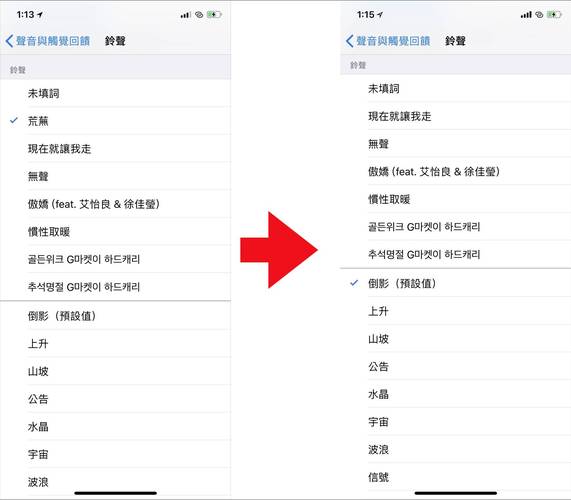
(图片来源网络,侵删)
操作步骤:
-
打开“设置”:在手机主屏幕上找到并点击蓝色的 “设置” 图标。
-
进入“声音与触感”:向下滑动,找到并点击 “声音与触感”。
-
选择“铃声”:在“声音与触感”菜单里,点击 “铃声” 选项。
 (图片来源网络,侵删)
 -
找到并删除铃声:
- 现在你会看到所有可用的铃声列表,包括系统默认的和你自己添加的。
- 找到你想要删除的那个铃声,它通常会在列表的最上方或最下方。
- 向左滑动 这个铃声的名称。
- 在弹出的选项中,点击红色的 “删除” 按钮。
完成! 这样,你自制的铃声就被从手机里删除了。
更换系统默认的铃声
苹果手机不允许用户直接删除系统自带的原始铃声(Marimba”、“Opening”等),因为这些铃声是iOS系统的一部分,删除它们可能会导致系统不稳定。
你可以非常轻松地更换为你喜欢的铃声,效果上等同于“删除”并“替换”。
操作步骤:
-
打开“设置”:在手机主屏幕上点击 “设置”。
-
进入“声音与触感”:点击 “声音与触感”。
-
选择“电话铃声”:在“声音与触感”菜单里,点击 “电话铃声”(或者“短信铃声”、“邮件铃声”等,根据你想更换的类型选择)。
-
选择新的铃声:
- 你会看到一个长长的列表,包含所有系统默认的铃声。
- 点击你想要设为新铃声的那个。
- 你可以点击旁边的 播放图标 ▶️ 来试听效果。
- 选好后,该铃声名称旁边会出现一个 对勾 (✓)。
-
返回:点击左上角的 “< 声音与触感” 或 “< 设置” 返回即可。
完成! 现在你的电话铃声(或其他类型铃声)就已经被更换成新的了,旧的系统铃声虽然没有被物理删除,但它已经不再是你的默认铃声了。
常见问题解答
问:为什么我按照方法一操作,却找不到“删除”按钮?
答:这很可能是因为你想删除的是系统自带的铃声,系统铃声是不能直接删除的,你需要使用情况二的方法来更换它。
问:我想删除的铃声不在“设置”里,怎么办?
答:如果铃声不是通过“设置” -> “声音与触感” -> “铃声”里看到的,它可能来自第三方App。
- 微信/QQ:你可能会把某个音频文件设为消息提示音,你需要打开那个App,进入设置 -> 通知,然后在消息提示音里找到并移除它。
- 铃声制作App:有些App可以制作并设置铃声,你需要回到那个App里,找到“我的铃声”或“已保存的铃声”等选项进行管理。
问:如何管理我自制的铃声?
答:最简单的方法是通过数据线连接电脑。
- 将iPhone连接到电脑(Mac或Windows PC均可)。
- 在电脑上打开 “文件管理器” (Windows) 或 “访达” (Mac)。
- 在左侧设备列表中找到你的iPhone,并点击进入。
- 找到并打开 “Tones” 文件夹(如果没有,可以自己创建一个)。
- 这个文件夹里的所有
.m4r文件都是你添加的自制铃声,你可以直接在电脑上复制、粘贴或删除这些文件。 - 删除后,断开数据线连接,手机里的铃声列表就会自动更新,你删除的铃声就不见了。
| 你的需求 | 操作方法 |
|---|---|
| 删除自己制作的铃声 | 设置 > 声音与触感 > 铃声 > 向左滑动铃声名称 > 删除 |
| 更换/“删除”系统默认铃声 | 设置 > 声音与触感 > 电话铃声 (或其他) > 选择一个新的铃声 |
| 管理来自第三方App的铃声 | 进入对应的App (如微信) 的设置中查找并移除 |
希望这个详细的指南能帮到你!


