


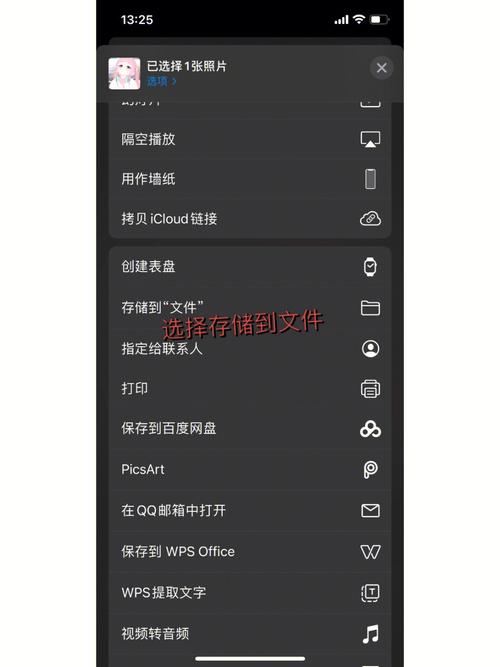
这是因为iOS的设计理念是简化操作,照片的管理主要通过“相簿”、“标记”(标签/关键词)、“描述”和“编辑”功能来实现。
(图片来源网络,侵删)
别担心!虽然不能直接改文件名,但我们有几种非常有效的方法可以达到“重命名”的效果,满足不同场景的需求。
使用“标记”(最推荐,最iOS的方式)
这是苹果官方提供的最接近“重命名”的功能,它会给照片添加一个可搜索的关键词,效果类似给照片打上标签。
适用场景:
- 给照片添加描述性信息,如“张三的生日”、“2025年夏威夷旅行”、“项目合同”。
- 方便日后通过搜索快速找到照片。
操作步骤:
(图片来源网络,侵删)
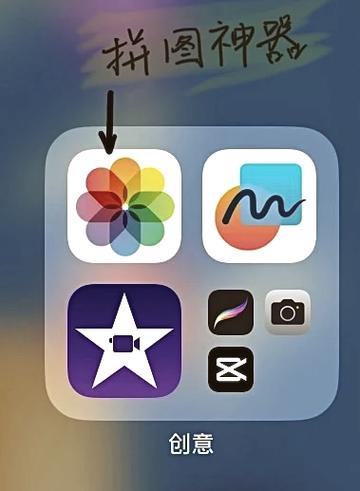
- 打开“照片”App,找到你想要重命名的照片。
- 点击底部的 “标记” 图标(像一个标签的图标 🏷️)。
- 在弹出的窗口中,点击 “添加标记”。
- 输入你想要的“新名字”或描述性文字,我的毕业照”。
- 点击 “完成”。
效果:
- 照片本身文件名没变(还是
IMG_XXXX),但在“照片”App的搜索栏里搜索你输入的文字(如“我的毕业照”),就能立刻找到这张照片。 - 你还可以在“相簿”中创建一个“标记”相簿,将所有带有特定标记的照片自动归集到一起。
”和“描述”(更正式的命名)
这个方法会修改照片的EXIF信息中的“标题”和“描述”字段,比“标记”更正式一些。
适用场景:
- 需要更正式地记录照片信息,比如给客户拍摄的样片。
- 同样方便搜索。
操作步骤:
- 在“照片”App中,点击进入单张照片的查看界面。
- 点击屏幕右上角的 “i” 图标(信息图标)。
- 向下滑动,找到 和 “描述” 这两个选项。
- ”或“描述”栏中输入你想要的名字或说明文字。
- 点击屏幕左上角的 “完成”。
效果:
- 修改后的文字会显示在照片信息里。
- 同样,你也可以在顶部的搜索栏中搜索这个“标题”或“描述”文字来找到照片。
使用第三方App(最灵活,能改文件名)
如果你确实需要修改照片在文件系统中的原始文件名,那么必须借助第三方App,这些App通过将照片导入到自己的私有空间,然后进行重命名,再导出或保存回“照片”App。
推荐App:
- FileCenter Pro (功能强大,文件管理器)
- Documents by Readdle (全能型文件管理器,很多人都在用)
- Metapho (专门用来查看和编辑照片EXIF信息,包括标题、描述等)
以 Documents by Readdle 为例的操作步骤:
- 下载App: 在App Store搜索并下载
Documents by Readdle。 - 导入照片: 打开App,进入“浏览”界面,点击左下角的 号,选择 “导入文件”,然后从“照片”App中选择你想要重命名的照片。
- 重命名: 照片会导入到App的“本地文件”中,找到这张照片,长按它,选择 “重命名”。
- 输入新名字: 删除原来的名字,输入你想要的新文件名(
生日聚会.jpg),然后点击 “完成”。 - 导出回照片:
- 长按重命名后的照片,选择 “共享” 图标。
- 在共享菜单中,选择 “存储到‘照片’”。
效果:
- 这张照片在“照片”App里会变成一张新导入的照片,文件名就是你修改后的名字。
- 注意: 这样操作后,原始的
IMG_XXXX照片可能还在你的“照片”库里,可能会造成重复,你需要手动删除掉那张旧照片。
通过电脑修改(终极方案)
如果你有很多照片需要批量重命名,或者不希望安装第三方App,通过电脑是最直接、最彻底的方法。
在 Mac 上 (使用 macOS):
- 连接设备: 用数据线将iPhone连接到Mac。
- 访问照片: 打开Mac上的 “访达” (Finder),在侧边栏选择你的iPhone,然后点击 “文件” 选项卡。
- 找到照片: 在“文件”列表中找到 “DCIM” 文件夹,里面就是你的照片了(通常是
100APPLE或101APPLE等子文件夹)。 - 批量重命名:
- 将需要的照片拖拽到Mac的桌面或一个文件夹里。
- 选中这些照片,右键点击,选择 “重新命名...” (Rename...)。
- 在弹出的窗口中,你可以选择“格式”来批量命名(将“文本”设为“我的旅行”,然后添加“连续编号”),或者直接替换掉文件名。
- 同步回iPhone (可选): 你可以将重命名后的照片再拖回iPhone的“DCIM”文件夹,或者直接在iPhone上使用这些新命名的照片。
在 Windows 上:
- 连接设备: 用数据线将iPhone连接到Windows电脑。
- 访问手机: 在“此电脑”中会看到一个以你的iPhone命名的设备盘符,双击打开。
- 找到照片: 进入
Internal Storage > DCIM文件夹,你就能看到照片了。 - 批量重命名:
- 将照片复制到电脑硬盘上。
- 选中这些照片,右键点击,选择 “重命名”。
- 输入一个新的文件名,然后按回车键,Windows会自动为所有选中的照片添加序号(如
(1),(2))。
- 管理照片: 重命名后的照片是独立的文件,你可以直接使用,也可以通过其他方式(如iTunes)同步回iPhone,但通常直接在电脑上管理更方便。
总结与对比
| 方法 | 优点 | 缺点 | 适用人群 |
|---|---|---|---|
| 标记 | 官方推荐,操作简单,与系统集成度高,可搜索 | 文件名本身不变,本质是打标签 | 绝大多数普通用户,日常管理和搜索照片 |
| 标题/描述 | 官方功能,信息更正式,可搜索 | 操作比标记稍繁琐,文件名不变 | 需要更规范记录照片信息的用户 |
| 第三方App | 可以真正修改文件名,非常灵活 | 需要额外安装App,操作稍复杂,可能产生重复照片 | 有特定需求的重度用户,如摄影师、需要严格文件管理的用户 |
| 电脑 | 最彻底,可批量处理,功能强大 | 需要电脑,操作相对繁琐 | 需要批量处理照片的用户,或对文件管理有极高要求的用户 |
给普通用户的建议:
日常使用,强烈推荐方法一(使用“标记”),它完美融入了iOS生态,能让你轻松找到和管理照片,是苹果最想让你使用的“正确方式”,只有当你真的有修改文件名本身的硬性需求时,再考虑方法三或方法四。


