


使用华为手机自带的录屏功能(最推荐)
这是最简单、最直接的方法,所有华为手机都内置了此功能。
(图片来源网络,侵删)
操作步骤:
-
打开“屏幕录制”开关
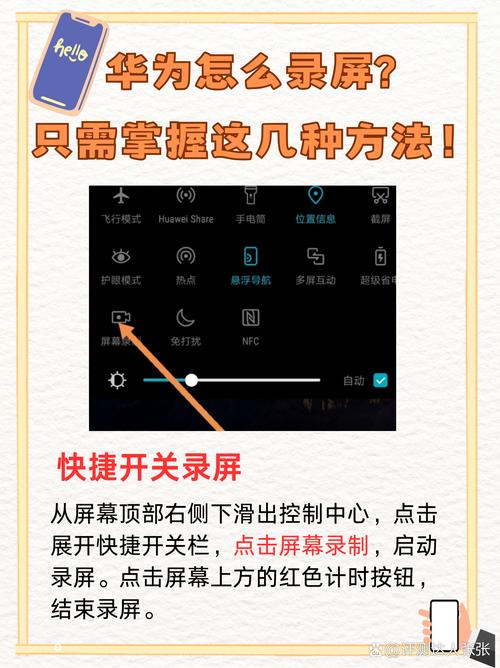
- 方法一(通过控制中心): 从屏幕右上角向下滑动,打开控制中心,找到并长按屏幕录制的图标(通常是一个圆圈加一个点的样子)。
- 方法二(通过设置): 前往 设置 > 辅助功能 > 快速启动和快捷服务,找到 屏幕录制 并开启开关,开启后,你就可以在控制中心看到它了。
-
开始录制
- 长按屏幕录制图标后,会弹出一个“录制屏幕”的菜单。
- 点击 “开始录制”,这时,屏幕上会出现一个倒计时(通常是3秒),倒计时结束后,录制就开始了。
-
完成录制
- 录制过程中,屏幕顶部会显示一个红色的录制时间条和停止按钮。
- 点击 “停止” 按钮即可结束录制。
- 或者,你也可以再次从屏幕右上角下滑,打开控制中心,点击屏幕录制图标旁边的 “停止” 按钮。
-
查找视频
 (图片来源网络,侵删)
- 录制完成后,视频会自动保存在手机的 相册 里,通常会有一个名为“屏幕录制”的相册专门存放这些视频,你也可以在通知栏里直接点击预览或保存。
使用专业录屏App(功能更丰富)
如果你需要更高级的功能,比如录制画中画、添加摄像头画面、录制声音选择等,可以去华为应用商店(如 华为应用市场)下载专门的录屏App。
推荐App:
- AZ Screen Recorder:功能非常强大,免费版已经能满足大部分需求,支持无水印、悬浮窗控制、录制点击音效等。
- Rec. (Screen Recorder):界面简洁,性能优秀,是很多用户的首选。
操作步骤(以AZ Screen Recorder为例):
- 下载并安装App:在华为应用市场搜索“AZ Screen Recorder”或“Rec.”,下载并安装。
- 授予权限:首次打开App时,系统会请求一些权限,如“悬浮窗权限”、“存储权限”、“麦克风权限”等,请根据需要允许。
- 开始录制:
- App安装后,会在屏幕上创建一个悬浮窗。
- 点击悬浮窗,选择 “开始录制”。
- 在弹出的设置中,你可以进行高级调整:
- 视频分辨率:如1080p, 720p等。
- 视频帧率:如30fps, 60fps(帧率越高,视频越流畅,但文件也越大)。
- 比特率:影响视频清晰度和文件大小。
- 音频来源:可以选择“系统声音”(游戏、视频内声音)、“麦克风”(你的解说声)或两者都录。
- 摄像头画中画:开启后可以在录制时插入你自己的摄像头画面,非常适合做游戏解说或教学视频。
- 设置完成后,点击“开始录制”,倒计时后即可开始。
- 停止和保存:录制时,悬浮窗会变成一个停止按钮,点击它即可停止录制,视频会自动保存到你的相册中。
重要技巧和注意事项
-
如何同时录制声音?
- 系统声音:在使用华为自带录屏时,点击“开始录制”前,可以先在弹出的菜单中找到 “麦克风” 或 “音频” 选项,确保勾选的是 “系统声音”,这样游戏、视频里的声音才能被录进去。
- 人声解说:如果你想同时录下自己的解说,需要勾选 “麦克风”,注意,同时开启系统声音和麦克风可能会导致杂音,建议根据需要选择。
-
如何显示点击操作?
- 在华为自带录屏或专业App的设置里,可以找到 “显示触摸操作” 或类似选项,开启后,你在屏幕上点击和滑动的地方会出现一个圆圈标记,非常适合制作教程。
-
如何录制游戏?
 (图片来源网络,侵删)
- 华为手机对游戏录制有优化,在自带录屏时,直接开始录制即可,有些游戏还会在退出时提示你是否保存最后一段游戏画面,使用专业App时,建议开启 “游戏模式” 以获得更好的性能表现。
-
存储空间问题
屏幕录制,特别是高分辨率、高帧率的视频,会占用大量存储空间,请确保手机有足够的可用空间,或者及时将录制好的视频转移到电脑或云端。
-
隐私和安全
在录制任何包含他人信息、账号密码或敏感内容的屏幕时,请务必注意保护隐私,避免泄露。
| 功能 | 华为自带录屏 | 专业App (如AZ Screen Recorder) |
|---|---|---|
| 便捷性 | ★★★★★ (非常方便,系统集成) | ★★★☆☆ (需下载安装) |
| 功能丰富度 | ★★★☆☆ (满足基本需求) | ★★★★★ (非常强大,可自定义) |
| 画中画 | 不支持 | 支持 |
| 音频选择 | 基本支持 (系统/麦克风) | 灵活选择 (系统、麦克风、两者) |
| 触摸标记 | 支持 | 支持 |
| 推荐场景 | 日常使用、简单录制、游戏录制 | 制作教程、游戏解说、高质量视频 |
对于绝大多数用户来说,直接使用华为手机自带的录屏功能就完全足够了,只有在需要更专业的功能时,才建议去下载第三方App,希望这个详细的教程能帮到您!


