


你的iPad支持动态壁纸吗?
动态壁纸是iPadOS的一项功能,仅适用于iPad Pro、iPad Air (第3代及更新机型)、iPad mini (第5代及更新机型)。
(图片来源网络,侵删)
- iPad Pro (所有型号)
- iPad Air: 第3代、第4代、第5代
- iPad mini: 第5代、第6代
如果你的iPad是这些型号,就可以继续下面的步骤,如果比较老,比如iPad Air 2或更早的型号,则无法使用动态壁纸。
设置动态壁纸的详细步骤
整个过程都在iPad的“设置”应用中完成。
从官方预设的动态壁纸中选择(最简单)
这是最直接的方法,使用苹果自带的动态壁纸。
-
打开“设置”应用
 (图片来源网络,侵删)
- 在主屏幕上找到并点击灰色的齿轮图标 “设置”。
-
进入“壁纸”选项
- 在设置列表中,向下滑动,找到并点击 “壁纸”。
-
选择“添加新壁纸”
- 在壁纸设置页面,点击右上角的 “添加新壁纸” 按钮。
-
选择“动态”分类
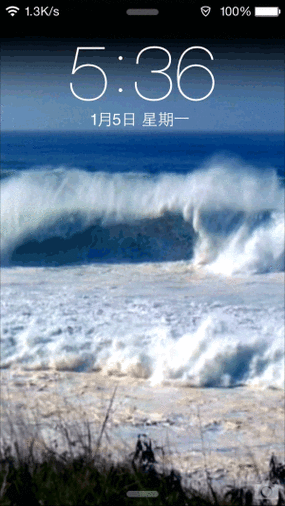
- 在底部出现的选项卡中,点击 “动态”,你会看到一系列苹果官方提供的动态壁纸,
- 行星: 旋转的地球或火星。
- 流体: 流动的彩色液体。
- 天气: 展示天气效果的抽象画面。
- 花朵: 随机绽放的花朵。
- 等等。
- 在底部出现的选项卡中,点击 “动态”,你会看到一系列苹果官方提供的动态壁纸,
-
预览并选择
 (图片来源网络,侵删)
- 点击任意一个动态壁纸,进入全屏预览模式,此时壁纸会动起来,你可以按住屏幕感受它的动态效果。
- 如果喜欢,点击右上角的 “添加”。
-
设置壁纸位置
- 点击“添加”后,系统会提示你选择壁纸的应用场景:
- 锁定屏幕: iPad在待机(黑屏)时显示的壁纸。
- 主屏幕: 你在主屏幕和App之间切换时看到的壁纸背景。
- 两者: 同时设置锁定屏幕和主屏幕的壁纸(推荐)。
- 根据你的喜好选择,然后点击 “添加”。
- 点击“添加”后,系统会提示你选择壁纸的应用场景:
锁住你的iPad,或者返回主屏幕,就能看到新设置的动态壁纸了!
使用自己拍摄或下载的“实况照片”作为动态壁纸
“实况照片”(Live Photos)是苹果的一种特殊照片格式,它会记录拍摄前后的短暂动态画面,你可以把它变成动态壁纸。
-
准备一张“实况照片”
- 打开 “照片” 应用。
- 确保你有一张“实况照片”(拍摄时相机图标是圆圈)。
- 制作技巧: 如果想让静态照片也动起来,可以打开一张照片,点击左上角的 “实况” 图标,然后选择一个动态效果(如“循环播放”、“来回”或“长曝光”)。
-
设置为壁纸
- 在“照片”应用中,打开你准备好的那张“实况照片”。
- 点击右上角的 “分享” 图标(一个方框向上箭头的符号)。
- 在分享菜单中,向下滑动,找到并点击 “用作壁纸”。
-
调整和设置
- 接下来的步骤就和官方动态壁纸一样了:
- 你可以拖动照片来调整它在屏幕上的位置。
- 点击 “设定”。
- 选择你想应用壁纸的位置(锁定屏幕、主屏幕或两者)。
- 点击 “添加”。
- 接下来的步骤就和官方动态壁纸一样了:
小贴士和注意事项
- 如何关闭动态壁纸?
- 如果觉得动态壁纸耗电,可以随时关闭,路径是:设置 > 壁纸 > 锁定屏幕 > 样式,然后选择 “静态”,再重新选择一张静态壁纸即可。
- 对性能的影响:
动态壁纸会占用一定的处理器资源,但在支持的iPad上,对性能和续航的影响非常小,基本可以忽略不计。
- 动态壁纸和“深色模式”
- 很多动态壁纸会根据你的“深色模式”或“浅色模式”设置自动切换外观,你可以在 “设置” > “显示与亮度” 中切换,看看壁纸有什么变化。
希望这个详细的教程能帮到你!享受你的动态iPad吧!


