


使用侧边静音开关(最经典、最快捷)
这是最传统和最直接的方法,适用于大多数 iPhone 型号(iPhone 5 及之后,除了 iPhone 14 Pro 及 Pro Max)。
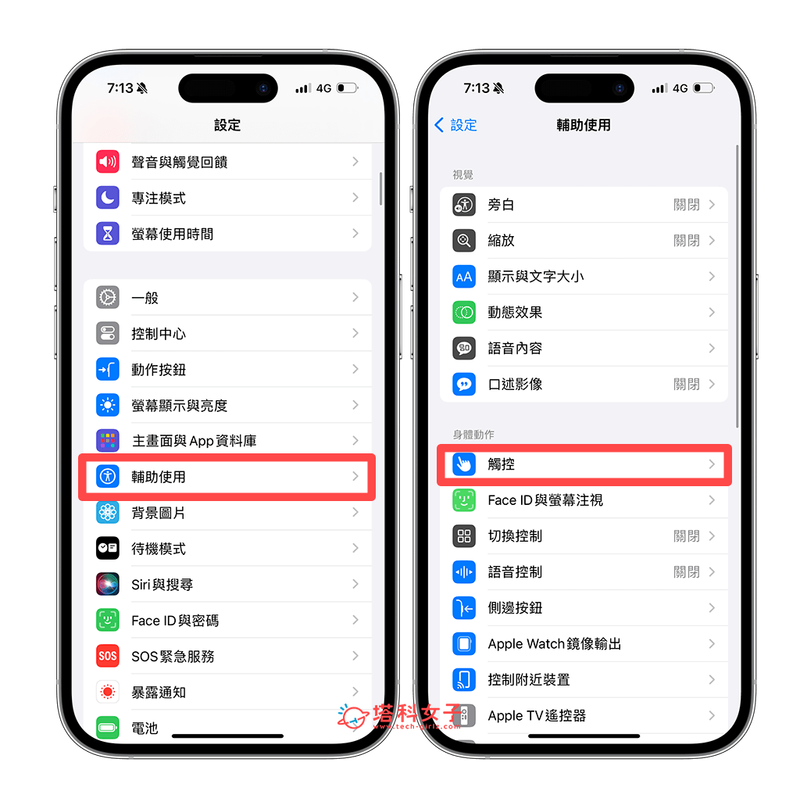
(图片来源网络,侵删)
- 找到开关:在手机的左侧边框,音量键的上方,你会找到一个很小的物理拨动开关。
- 拨动开关:用手指将这个开关从“橙色/红色”的位置拨动到“白色”的位置。
- 确认:听到“咔哒”一声,并且屏幕顶部状态栏的月亮图标 🌙 消失,就表示已经成功解除静音模式了。
使用“侧边按钮”和“音量键”(适用于 iPhone 14 Pro / Pro Max 及更新机型)
由于 iPhone 14 Pro 系取消了物理静音开关,改用“操作按钮”(Action Button)功能,但更通用的方法是组合使用侧边按钮和音量键。
- 同时按住:用大拇指按住侧边按钮(电源键)不放。
- 按动音量键:然后用另一只手的食指,快速按一下“增大音量”键。
- 确认:屏幕顶部状态栏的月亮图标 🌙 会立即消失,手机会退出静音模式,这个操作其实是在快速调出“控制中心”并关闭静音。
通过“控制中心”关闭(适用于所有 iPhone)
这是一种非常灵活的方法,无论你的 iPhone 有没有物理静音开关都可以使用。
- 打开控制中心:
- 面容 ID 机型(iPhone X 及更新机型):从屏幕右上角向下滑动。
- 主屏幕按钮机型(iPhone 8 及更早机型):从屏幕底部向上滑动。
- 找到静音开关:在控制中心的界面中,找到那个带有一条红线的扬声器图标。
- 关闭静音:点击这个图标,它会变回一个普通的扬声器图标,同时屏幕顶部的月亮图标也会消失。
通过“设置”App 关闭(不常用,但可行)
这是一种软件层面的操作,适合在找不到物理开关或控制中心时使用。
- 打开 iPhone 上的 “设置” App。
- 向下滑动,找到并点击 “声音与触感” (Sound & Haptics)。
- 在“静音与响铃模式”部分,关闭“静音模式” 的开关(使其变为白色)。
通过 Siri 语音助手解除(最方便的“懒人”方法)
如果你的手机连接了网络,并且允许使用 Siri,这是最便捷的方式。

(图片来源网络,侵删)
- 唤醒 Siri:
- 长按侧边按钮(或主屏幕按钮)。
- 或者直接说 “Hey Siri”。
- 发出指令:
- “嘿 Siri,关闭静音模式。”
- 或者更简单地说:“嘿 Siri,打开声音。”
- Siri 会自动为你执行操作。
如何判断手机是否处于静音模式?
除了上述方法,你还可以通过以下几个特征来判断:
- 屏幕顶部状态栏:最直观的标志,如果有一个月亮图标 🌙,就表示手机处于静音模式。
- 物理开关:如果你的手机有静音开关,当它拨到橙色/红色一侧时,代表静音。
- 铃声和提示音:在静音模式下,电话铃声、新消息提示音、键盘敲击声等都会被关闭,只有像闹钟、来电震动等一些系统级的声音不会被屏蔽。
| 方法 | 适用机型 | 优点 | 缺点 |
|---|---|---|---|
| 物理静音开关 | 大多数 iPhone (非 Pro Max) | 最快、最直观 | Pro Max 机型没有 |
| 侧边按钮 + 音量键 | iPhone 14 Pro / Pro Max 及更新 | 快速、无需看屏幕 | 需要两只手配合 |
| 控制中心 | 所有 iPhone | 灵活、可视化 | 需要滑动屏幕 |
| 设置 App | 所有 iPhone | 精确控制 | 步骤繁琐,不常用 |
| Siri 语音 | 所有 iPhone | 便捷、解放双手 | 需要联网和唤醒 Siri |
希望这些方法能帮到你!

(图片来源网络,侵删)


