


核心概念
我们需要理解“开机密码”通常指的是两种不同类型的密码:
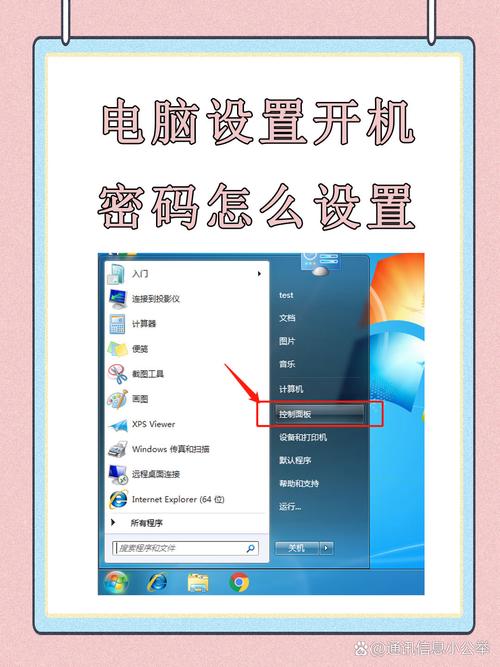
(图片来源网络,侵删)
- Microsoft 账户密码:这是您登录微软服务(如 Outlook, OneDrive, Xbox Live)的账户,如果您的电脑登录界面显示的是您的邮箱地址,那么您使用的是 Microsoft 账户。
- 本地账户密码:这是您为这台特定电脑创建的独立用户名和密码,如果您的登录界面显示的是您自己设定的用户名(如 "Admin", "User123" 等),那么您使用的是本地账户。
取消这两种账户密码的步骤完全不同,请先确认您使用的是哪种账户,再选择对应的方法。
使用 Microsoft 账户的用户
如果您使用的是 Microsoft 账户,直接在 Windows 设置里是无法删除密码的,因为 Microsoft 账户是云端账户,密码是您的核心身份凭证,您可以设置一个 “PIN 码” 或 “图片密码” 来替代,实现无密码快速登录。
最佳替代方案:设置 PIN 码(推荐)
PIN 码比您的 Microsoft 密码更短、更简单,并且只绑定在当前设备上,安全性更高,登录速度也更快。
操作步骤:
(图片来源网络,侵删)
- 进入设置:按下键盘上的
Win + I组合键,打开“设置”。 - 选择账户:点击左侧的“账户”。
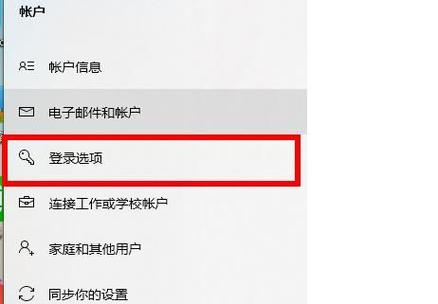
- 登录选项:在右侧窗口中,找到并点击“登录选项”。
- 设置 PIN:在“登录方式”下方,找到“PIN (Windows Hello)”选项,点击“添加”或“更改”。
- 验证身份:系统会要求您先输入当前的 Microsoft 账户密码进行验证。
- 创建 PIN:验证通过后,输入一个 4 位或更多位的数字作为您的 PIN 码,然后点击“确定”。
- 使用 PIN 登录:下次开机时,您可以直接在密码输入框旁点击“PIN”,然后输入您的 PIN 码即可登录,无需再输入复杂的微软账户密码。
如何真正移除 Microsoft 账户密码(不推荐)
如果您坚持要完全移除密码,需要将您的 Microsoft 账户转换为本地账户。这样做会失去账户同步功能(如设置、历史记录、浏览器书签等),并且您的 Microsoft Store 购买记录和 OneDrive 文件访问可能会受限。
操作步骤:
- 进入 设置 > 账户。
- 点击左侧的 “您的信息”。
- 在右侧,点击 “登录方式” 下方的 “改为本地账户” 链接。
- 系统会要求您输入当前的 Microsoft 密码进行验证。
- 验证后,为您的新本地账户设置一个用户名(可以和之前一样)和留空密码,然后点击“下一步”。
- 最后点击“注销并完成”。
完成此操作后,您下次开机时,该账户就没有密码了,直接点击用户名即可进入。
使用本地账户的用户
如果您使用的是本地账户,取消密码就非常简单直接了。
(图片来源网络,侵删)
方法 A:通过“设置”应用(最简单)
操作步骤:
- 进入 设置 > 账户 > 登录选项。
- 在右侧找到 “密码” 部分,点击 “更改”。
- 系统会要求您先输入当前的旧密码进行验证。
- 在输入新密码的框中,全部留空,不要输入任何内容。
- 确认新密码的框也全部留空。
- 点击 “下一步”,然后点击 “完成”。
完成这些步骤后,您的本地账户就没有密码了。
方法 B:通过“计算机管理”(管理员可用)
如果您是管理员账户,或者知道管理员密码,这个方法同样有效。
操作步骤:
- 在开始菜单上右键单击,选择 “计算机管理”。
- 在打开的窗口中,依次展开 “系统工具” > “本地用户和组” > “用户”。
- 在右侧的用户列表中,找到您要取消密码的账户,右键单击它,选择 “设置密码”。
- 在弹出的窗口中,点击 “继续”。
- 在“新密码”和“确认密码”输入框中,全部留空,然后点击“确定”。
系统会提示您密码为空,点击“确定”即可。
方法 C:通过“控制面板”(经典方法)
操作步骤:
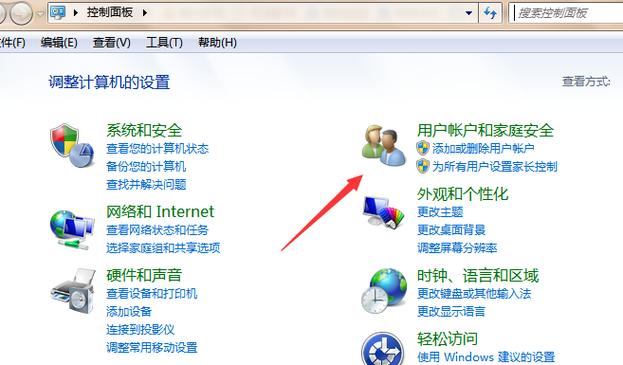
- 打开 控制面板(可以在开始菜单搜索)。
- 将“查看方式”设置为“大图标”或“小图标”,然后找到并点击 “用户账户”。
- 点击 “管理您的账户”。
- 选择您要修改的账户。
- 点击 “更改密码”。
- 在输入新密码的框中,全部留空,直接点击“更改密码”按钮。
⚠️ 重要注意事项
- 安全风险:取消开机密码会降低电脑的安全性,任何能物理接触到您电脑的人都可以轻易登录您的系统,访问您的所有文件、照片和个人信息。请务必确保您的电脑放置在安全的环境中。
- 远程访问:如果您的电脑处于开机状态且没有密码,任何在同一个局域网(如家庭或办公室网络)的人都有可能通过网络访问您的电脑。
- BitLocker 加密:如果您为 Windows 驱动器启用了 BitLocker 加密,取消开机密码可能会导致您每次启动电脑时都需要手动输入恢复密钥才能进入系统,这反而更麻烦。
- Microsoft 账户同步:如前所述,将 Microsoft 账户转换为本地账户会停止设置、主题、浏览器历史记录等在您所有设备间的同步。
- 家庭共享:如果您使用的是 Windows 家庭版,并且有家庭成员账户,取消主账户密码可能会影响他们的访问。
| 账户类型 | 推荐操作 | 替代操作(不推荐) |
|---|---|---|
| Microsoft 账户 | 设置 PIN 码,实现快速、安全的登录。 | 转换为本地账户并留空密码,会失去云同步功能。 |
| 本地账户 | 通过 “设置” 或 “计算机管理” 直接更改密码并留空。 | - |
建议:为了安全与便捷的平衡,强烈建议使用 Microsoft 账户 + PIN 码 的组合,这样既能保证账户安全,又能实现开机后的秒速登录。


