


- 在旧版 macOS(以及更早的 OS X)中,它是一个叫 “系统偏好设置” 的独立应用。
- 在新版 macOS(Ventura 13.0 及以后)中,它被重新设计并更名为 “系统设置”,功能和界面都发生了巨大变化。
下面我将分情况为您详细说明。
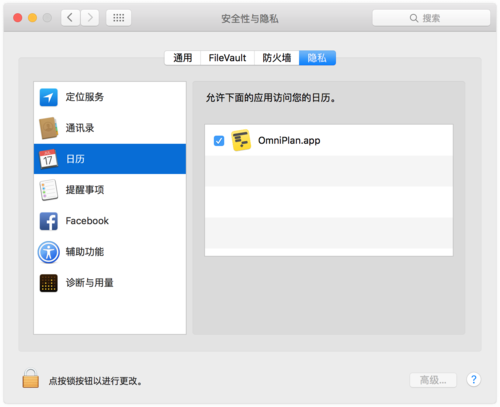
(图片来源网络,侵删)
使用新版 macOS (Ventura 13.0 及以后,如 Sonoma 14)
从 macOS Ventura 开始,“系统偏好设置”被完全重命名为 “系统设置”,它的设计更接近于 iPadOS,采用侧边栏导航。
如何找到“系统设置”:
-
通过 Dock 栏
- 点击屏幕底部 Dock 栏中的 “系统设置” 图标(一个齿轮 ⚙️ 图标)。
-
通过“聚焦”搜索 (Spotlight)
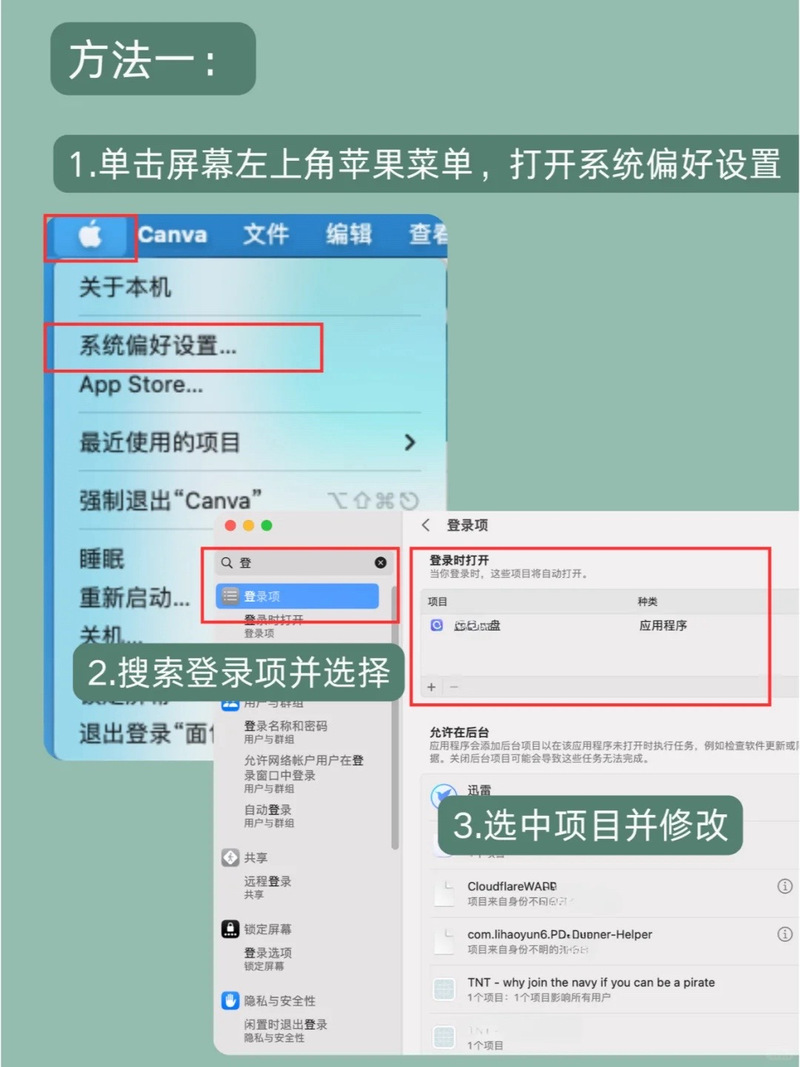 (图片来源网络,侵删)
- 这是最快的方法,按键盘上的
Command+ 空格键,调出聚焦搜索框。 - 直接输入 “系统设置” 或英文 “System Settings”。
- 在搜索结果中点击“系统设置”即可打开。
- 这是最快的方法,按键盘上的
-
通过苹果菜单
- 点击屏幕左上角的 苹果图标 。
- 在下拉菜单中选择 “系统设置”。
-
通过访达
- 打开“访达”(Finder)。
- 在菜单栏中点击 “访达” > “偏好设置…”。
- 在弹出的窗口顶部,点击 “通用” 标签页,最下面有一个 “打开系统设置” 的按钮,点击它即可。
使用旧版 macOS (Monterey 12 及更早版本)
在这些系统中,它仍然叫做 “系统偏好设置”,是一个独立的应用窗口。
如何找到“系统偏好设置”:
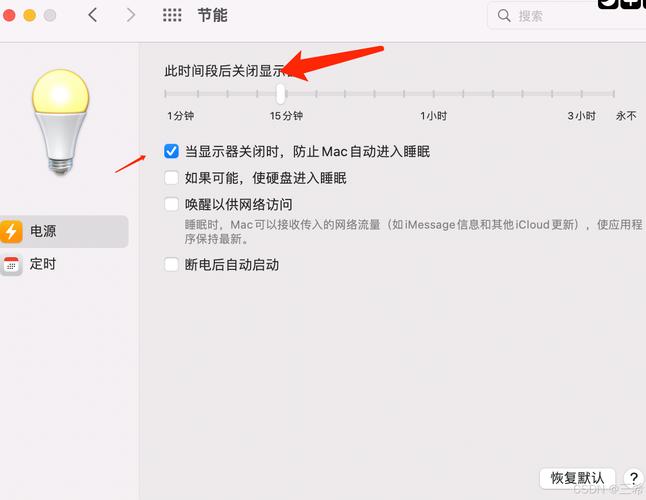
(图片来源网络,侵删)
-
通过 Dock 栏
- 点击屏幕底部 Dock 栏中的 “系统偏好设置” 图标(也是一个齿轮 ⚙️ 图标)。
-
通过“聚焦”搜索 (Spotlight)
- 按
Command+ 空格键,调出聚焦搜索框。 - 输入 “系统偏好设置” 或英文 “System Preferences”。
- 点击搜索结果即可打开。
- 按
-
通过苹果菜单
- 点击屏幕左上角的 苹果图标 。
- 在下拉菜单中选择 “系统偏好设置…”。
-
通过“访达”
- 打开“访达”。
- 在菜单栏中点击 “访达” > “偏好设置…”。
- 在弹出的窗口顶部,点击 “通用” 标签页,最下面有一个 “打开系统偏好设置” 的按钮。
总结与快速查找技巧
| 项目 | 新版 macOS (Ventura 13.0+) | 旧版 macOS (Monterey 12 及更早) |
|---|---|---|
| 名称 | 系统设置 | 系统偏好设置 |
| 图标 | 齿轮 ⚙️ | 齿轮 ⚙️ |
| 打开方式 | Dock栏、聚焦搜索、苹果菜单 | Dock栏、聚焦搜索、苹果菜单 |
| 界面 | 侧边栏导航,分类更清晰 | 网格/列表图标布局 |
最通用的方法(适用于所有 macOS 版本):
无论您使用的是哪个版本,“聚焦搜索” (Command + 空格键) 都是最快、最准确的查找方式,您只需要记住想找的词是“系统设置”或“系统偏好设置”中的一个,输入后就能立刻找到。


