


电脑上的文件打不开确实是一件很烦人的事,但别担心,这通常都有解决方法,我们可以按照“从简到繁”的思路,一步步来排查和解决。
(图片来源网络,侵删)
请按照以下步骤操作,很大概率能解决问题:
第一步:检查最基本的问题(新手友好)
这些是最常见也最容易解决的问题,先从这里开始。
-
确认文件名和路径:
- 检查拼写:确保你双击的文件名没有打错。
- 检查路径:确认文件是否在你认为的文件夹里,有时候文件可能被移动或删除了,而你还在寻找旧的快捷方式。
-
重启电脑:
 (图片来源网络,侵删)
这是最经典的“万能方法”,重启可以清除一些临时性的系统错误和缓存,解决很多莫名其妙的问题。
-
检查文件是否被其他程序占用:
如果你正在用 Word 编辑一个文档,又想用另一个程序打开它,通常会失败,请先关闭所有可能正在使用该文件的程序。
第二步:检查文件本身的问题
如果基本操作没问题,那很可能是文件本身出了状况。

(图片来源网络,侵删)
-
文件是否已损坏?
- 现象:双击文件后,程序打开但显示空白、报错,或者文件大小异常(比如一个几兆的图片文件只有几KB)。
- 解决方法:
- 检查来源:这个文件是从哪里来的?如果是从不稳定的网站下载的、从不明的邮件附件接收的、或者从U盘拷贝的,损坏的可能性很高,尝试重新获取一个健康的文件副本。
- 使用程序自带的修复工具:很多软件有修复功能,Word 可以在打开文件时选择“打开并修复”(Open and Repair);Excel 也有类似功能。
-
文件是否不完整?
- 现象:文件大小明显小于正常大小。
- 解决方法:这通常是下载或传输中断导致的,请重新下载或传输一次文件。
第三步:检查关联程序的问题
文件需要特定的程序才能打开,可能是这个程序出了问题。
-
确认是否有正确的打开程序:
- 现象:文件图标显示为通用图标(如白色页面),双击后系统提示“无法打开此文件”或让你选择一个程序。
- 解决方法:
- 手动关联:右键点击文件 -> “打开方式” -> “选择其他应用”,在列表中找到正确的程序(如用 Word 打开
.docx文件),并勾选“始终使用此应用打开 .xxx 文件”。 - 如何找到正确程序:你可以上网搜索“
.文件后缀名用什么打开”,例如搜索“.pdf用什么打开”,就知道需要用 Adobe Reader 或其他阅读器。
- 手动关联:右键点击文件 -> “打开方式” -> “选择其他应用”,在列表中找到正确的程序(如用 Word 打开
-
尝试用其他程序打开:
- 有些文件格式可以被多个程序打开。
.jpg图片可以用 Windows 照片查看器、画图、浏览器甚至 Photoshop 打开,如果一个打不开,换一个试试。
- 有些文件格式可以被多个程序打开。
-
更新或重新安装关联程序:
- 现象:你有对应的程序,但打开时提示版本不兼容或程序崩溃。
- 解决方法:
- 更新程序:打开程序的设置,检查是否有更新,或者去官网下载最新版本。
- 修复安装:在 Windows 的“控制面板” -> “程序和功能”中,找到该程序,点击“更改/修复”,让它修复自身。
- 卸载并重装:如果修复无效,彻底卸载程序,然后去官网重新安装一个干净版本。
第四步:检查系统和权限问题
如果以上都无效,可能是系统层面或权限的问题。
-
检查文件权限:
- 现象:文件来自其他电脑,或者你是在一个受限账户下操作,打开时提示“拒绝访问”或需要管理员权限。
- 解决方法:
- 右键点击文件 -> “属性” -> “安全”选项卡。
- 查看你的用户名是否在列表中,以及“权限”列是否允许“读取”或“写入”。
- 如果没有,可以点击“编辑”,然后为你的用户添加“读取”权限。
-
以管理员身份运行程序:
右键点击你用来打开文件的程序图标(如 Word、Photoshop 等) -> “以管理员身份运行”,然后再尝试打开文件,这可以绕过一些权限限制。
-
杀毒软件扫描:
有时病毒或恶意软件会伪装或破坏文件,用你的杀毒软件对整个电脑进行一次全面扫描。
第五步:进阶和最后的尝试
如果以上方法都失败了,可以尝试这些更深入的步骤。
-
使用文件修复工具:
- 对于特定类型的文件(如 Word、Excel、PDF、视频、图片),网上有很多专门的修复工具,搜索“
[文件类型] 修复工具”,可以找到一些付费或免费的软件。
- 对于特定类型的文件(如 Word、Excel、PDF、视频、图片),网上有很多专门的修复工具,搜索“
-
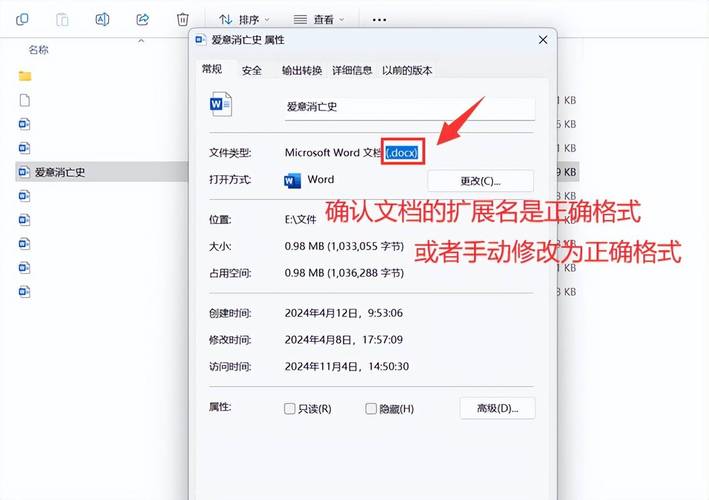
检查文件扩展名:
- 有时用户会修改文件的后缀名(如把
document.txt改成document.jpg),导致系统无法识别。 - 如何查看/修改扩展名:在文件资源管理器中,点击“查看”选项卡,勾选“文件扩展名”,这样你就能看到完整的文件名了。
- 有时用户会修改文件的后缀名(如把
-
系统文件检查器 (SFC 和 DISM):
- 如果是系统核心文件损坏导致程序无法运行,可以使用这个命令修复。
- 操作:在开始菜单搜索“cmd”,右键点击“命令提示符”,选择“以管理员身份运行”。
- 在黑色窗口中,依次输入以下命令,每输完一行按一次回车:
sfc /scannow等待扫描完成,如果问题仍在,再运行:
DISM /Online /Cleanup-Image /RestoreHealth - 完成后重启电脑。
一个清晰的排查流程
- 先重启,排除临时故障。
- 看文件,确认没损坏、没被占用。
- 看程序,确认用对了软件,软件是好的(更新/重装)。
- 看系统,确认有权限,没有被病毒感染。
- 找外援,使用专业修复工具或系统修复命令。
如果所有方法都试过了,文件还是打不开,那很可能是文件本身已经彻底损坏了,这种情况下,最好的办法就是从备份或原始来源重新获取一个健康的文件。
希望这些步骤能帮你解决问题!


