


使用 USB 无线网卡(最简单、最推荐)
这是最常见、最简单、最快捷的方法,特别适合没有内置无线网卡的台式电脑。
(图片来源网络,侵删)
所需设备
- 一个 USB 无线网卡:可以在任何电脑店、电商平台(如淘宝、京东)购买到,价格从几十元到几百元不等,根据你的需求选择即可。
详细步骤
第一步:购买并插入 USB 无线网卡
- 将购买的 USB 无线网卡包装盒里的驱动程序光盘(如果有的话)和网卡本体拿出来。
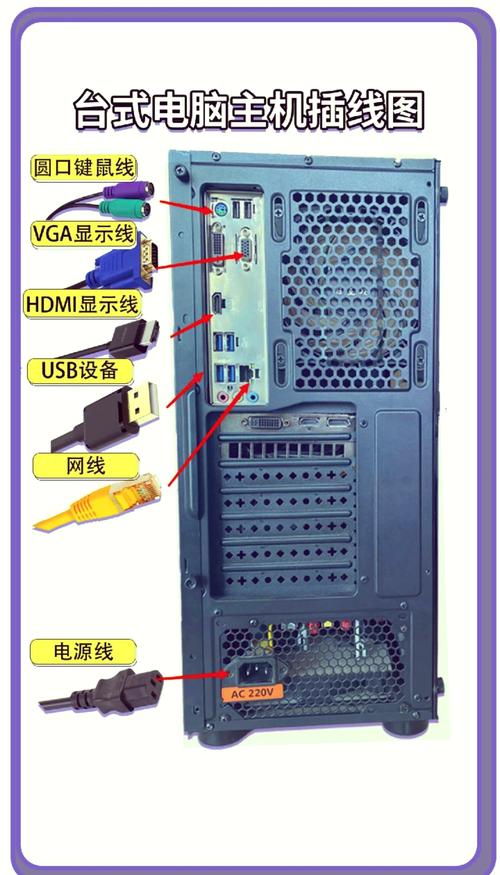
- 将 USB 无线网卡插入到你台式电脑上任何一个可用的 USB 端口(通常是前面板或后面板的 USB-A 口)。
第二步:安装驱动程序(关键步骤) 驱动程序是让操作系统(Windows)认识并使用这个硬件的“翻译官”,安装方法有两种:
-
方法 A:使用自动安装(最简单)
- 将 USB 无线网卡插入电脑后,Windows 系统通常会自动检测到新硬件。
- 系统会自动尝试从微软的官方服务器下载并安装最合适的驱动程序,这个过程是自动的,你只需要等待即可。
- 如果提示“正在安装驱动程序”,请耐心等待,完成后,你的电脑右下角任务栏就会出现 Wi-Fi 图标。
-
方法 B:手动安装驱动(更可靠,推荐)
 (图片来源网络,侵删)
- 先插入网卡,再放光盘:将 USB 无线网卡插入电脑,然后将随网卡附带的光盘放入光驱。
- 运行安装程序:光盘通常会自动运行,如果没有,请打开“我的电脑”,找到光驱盘符,双击打开,找到名为
Setup.exe或类似名称的可执行文件并双击运行。 - 按照提示安装:按照屏幕上的提示一步步点击“下一步”或“确定”即可完成安装。
- 如果没有光驱或光盘丢失:可以去网卡品牌的官方网站,根据你的网卡型号下载最新的驱动程序进行安装。
第三步:连接 Wi-Fi 网络
- 驱动安装成功后,点击屏幕右下角的网络图标(通常是一个向上或向下的箭头,或者一个 Wi-Fi 信号图标)。
- 你会看到一个可用的无线网络列表。
- 找到你的 Wi-Fi 网络名称(SSID),点击它。
- 如果你的 Wi-Fi 有密码,请输入正确的密码,然后点击“连接”。
- 等待片刻,连接成功后,你的电脑就已经上网了!
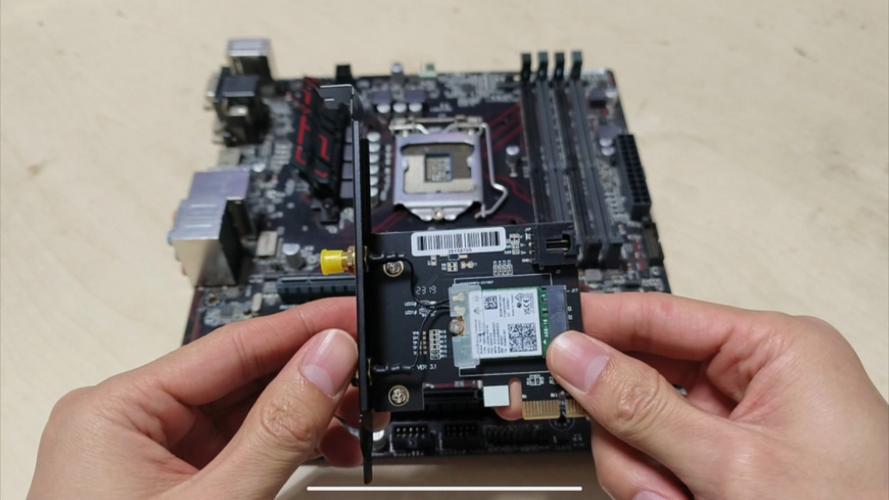
使用 PCIe 无线网卡(性能更强)
如果你的电脑机箱空间足够,并且追求更稳定的性能和更快的速度(特别是支持 Wi-Fi 6 的情况下),可以选择安装 PCIe 无线网卡,这需要打开电脑机箱进行硬件安装,适合有一定动手能力的用户。
所需设备
- 一个 PCIe 接口的无线网卡:这种网卡需要插在电脑主板上的 PCIe 插槽里。
详细步骤
第一步:打开电脑机箱,安装网卡硬件
- 断电并拔掉所有线缆:为了安全,请务必关闭电脑电源,并拔掉电源线、显示器线等所有连接线。
- 打开机箱侧面板:用螺丝刀拧下机箱侧面的螺丝,取下侧面的金属挡板。
- 找到 PCIe 插槽:在主板上,你会看到长长的、白色的插槽,这就是 PCIe 插槽,通常最长的 PCIe x16 插槽(离 CPU 用于显卡,而较短一些的 PCIe x1 插槽(通常在主板下方)最适合用来安装无线网卡。
- 取下插槽后挡板:在你要安装网卡的那个 PCIe 插槽对应的机箱后部,用螺丝刀拧下一个小螺丝,取下金属挡片。
- 插入网卡:将 PCIe 无线网卡对准 PCIe 插槽,注意接口要对齐,然后平稳地、用力均匀地将网卡插到底,确保卡扣会自动扣住网卡。
- 固定网卡:用刚才取下的螺丝,将网卡后部的金属片固定在机箱上,确保网卡不会松动。
- 装回机箱侧面板:把机箱盖好,拧上螺丝。
第二步:安装驱动程序 这一步和 USB 网卡的驱动安装方法完全相同。
(图片来源网络,侵删)
- 推荐方法:将随网卡附带的驱动光盘放入光驱,运行
Setup.exe进行安装。 - 备用方法:去网卡品牌的官网,根据型号下载驱动并安装。
第三步:连接 Wi-Fi 网络
- 驱动安装成功后,点击屏幕右下角的网络图标。
- 选择你的 Wi-Fi 网络,输入密码,点击连接即可。
两种方法对比总结
| 特性 | USB 无线网卡 | PCIe 无线网卡 |
|---|---|---|
| 安装难度 | 极简单,即插即用 | 中等,需打开机箱,动手能力要求高 |
| 便携性 | 高,可以随时拔掉,换到其他电脑使用 | 低,固定在电脑内部 |
| 信号稳定性 | 一般,USB 线缆可能影响信号 | 更好,网卡天线通常离机箱外壳更近,信号干扰小 |
| 速度上限 | 较高,但可能受 USB 接口版本限制 | 更高,直接与主板通信,无瓶颈 |
| 价格 | 便宜,几十元起 | 较贵,通常在百元以上 |
| 外观 | 外置,占用一个 USB 口 | 内置,不占用外部接口,更整洁 |
给你的建议
- 如果你只是临时需要无线网络,或者不想拆电脑:直接选择 USB 无线网卡,它绝对是最方便、最省心的选择。
- 如果你是电脑爱好者,追求最佳性能和最整洁的桌面,并且你的主板有空闲的 PCIe 插槽:可以考虑 PCIe 无线网卡,它的长期使用体验会更出色。
- 如果你的台式电脑是品牌机(如联想、戴尔、惠普):购买 USB 网卡通常是最稳妥的选择,因为它不会影响你的保修,且兼容性几乎100%没问题。
希望这个详细的指南能帮到你!


