


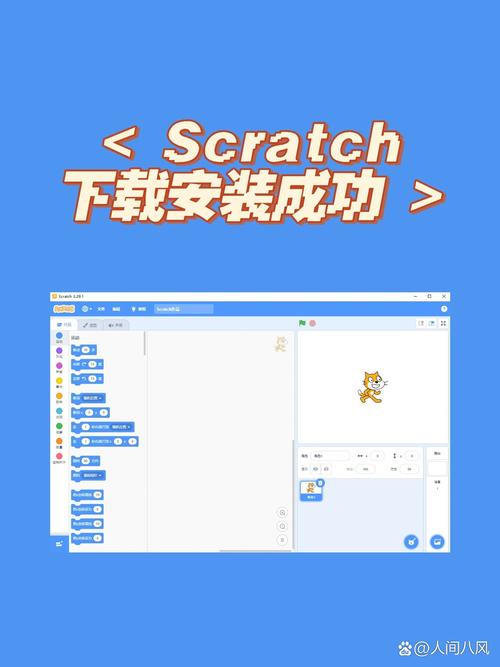
Scratch 官方并没有推出一个叫 "Scratch" 的独立安卓应用,它通过一个叫做 ScratchJr 的应用,为低龄儿童(5-7岁)提供了在平板电脑上编程的体验,而年龄稍大的儿童和青少年(通常8岁以上)则可以通过在安卓设备上安装 Chrome 浏览器 来使用完整的 Scratch 网页版,这是目前最主流和推荐的方式。
(图片来源网络,侵删)
下面我将为您详细介绍这两种方法。
推荐方式 - 使用 Chrome 浏览器访问网页版 Scratch (适合8岁以上用户)
这是最完整、功能最全的方式,可以访问所有 Scratch 项目、创作自己的作品、查看社区内容,与电脑端体验几乎完全一致。
优点:
- 功能完整: 拥有 Scratch 的全部功能,包括所有积木、角色、声音库和背景库。
- 实时同步: 您在网页版创建的项目会自动同步到您的 Scratch 账号中,在电脑或手机上都能随时编辑。
- 社区互动: 可以方便地浏览、点赞、评论和“重新混搭”他人的项目。
- 完全免费: 无需购买任何应用。
下载和安装步骤:
-
下载 Chrome 浏览器:
- 打开您安卓设备上的 应用商店 (Google Play Store)。
- 在搜索框中输入 “Chrome”。
- 找到由 Google 发布的官方 Chrome 浏览器,点击“安装”。
-
打开 Chrome 并访问 Scratch:
 (图片来源网络,侵删)
- 安装完成后,打开 Chrome 浏览器。
- 在地址栏输入
scratch.mit.edu并按“前往”。 - 现在您就可以像在电脑上一样使用 Scratch 了!您需要注册一个 Scratch 账号才能保存和分享您的作品。
-
(可选)将网页添加到主屏幕:
- 为了方便下次使用,您可以将 Scratch 网站添加到手机主屏幕,这样它看起来就像一个独立的应用。
- 在 Chrome 浏览器中,点击地址栏右侧的三个点(菜单)。
- 选择 “添加到主屏幕” (Add to Home Screen)。
- 为它命名(Scratch”),然后点击“添加”,之后您就能在主屏幕上直接点击进入 Scratch 了。
针对低龄儿童 - 下载 ScratchJr 应用 (适合5-7岁儿童)
ScratchJr 是一个专门为幼儿园和小学低年级孩子设计的简化版编程应用,它通过更简单的界面和积木,帮助孩子们学习基础的编程逻辑。
优点:
- 界面友好: 图形化界面,操作简单,适合低龄儿童。
- 专注基础: 简化了编程概念,让孩子专注于指令顺序、消息和循环等基础思想。
- 离线可用: 下载后可以离线使用,无需一直联网。
下载和安装步骤:
-
打开应用商店:
- 在您的安卓平板或手机上找到并打开 Google Play Store (应用商店)。
-
搜索应用:
 (图片来源网络,侵删)
- 在顶部的搜索框中输入 “ScratchJr”。
-
识别官方应用:
- 在搜索结果中,找到由 “Tufts University” (塔夫茨大学) 和 “DevTech Research Group” 发布的官方应用。请认准开发者,避免下载到山寨应用。
- 应用图标通常是一个可爱的猫头。
-
安装:
点击“安装”按钮,等待下载和安装完成。
-
打开使用:
安装后,您可以在主屏幕或应用列表中找到 ScratchJr 的图标,点击即可打开,它不需要注册 Scratch 账号,可以直接在本地创作。
总结与对比
| 特性 | Chrome 浏览器访问网页版 | ScratchJr 应用 |
|---|---|---|
| 适用年龄 | 8岁以上 | 5-7岁 |
| 功能完整性 | 完整,与电脑版一致 | 简化,专为低龄设计 |
| 需要网络 | 是(创作和保存时) | 否(可离线使用) |
| 账号要求 | 需要 Scratch 账号才能保存作品 | 不需要账号,本地保存 |
| 设备要求 | 安卓手机和平板 | 安卓平板更佳(屏幕大) |
| 如何下载 | 通过 Google Play 下载 Chrome 浏览器 | 通过 Google Play 下载 "ScratchJr" |
重要提醒
- 山寨”应用: 在应用商店搜索时,可能会出现一些非官方的、名为“Scratch Player”或“Scratch Online”的应用,这些应用通常只是用来浏览和播放 Scratch 项目的,不能进行创作,或者存在安全隐患。强烈建议您只通过上述两种官方途径体验 Scratch。
- 平板 vs 手机: 虽然 Scratch 网页版在手机上也能用,但由于屏幕较小,操作起来会比较困难。强烈推荐使用安卓平板来学习 Scratch,尤其是对于儿童用户。
希望这份详细的指南能帮助您顺利地在安卓设备上开始您的 Scratch 创作之旅!


