


通过“设置”App关闭(最常用、最推荐)
这是最标准、最稳妥的方法,无论你是否能正常看到屏幕都可以操作。
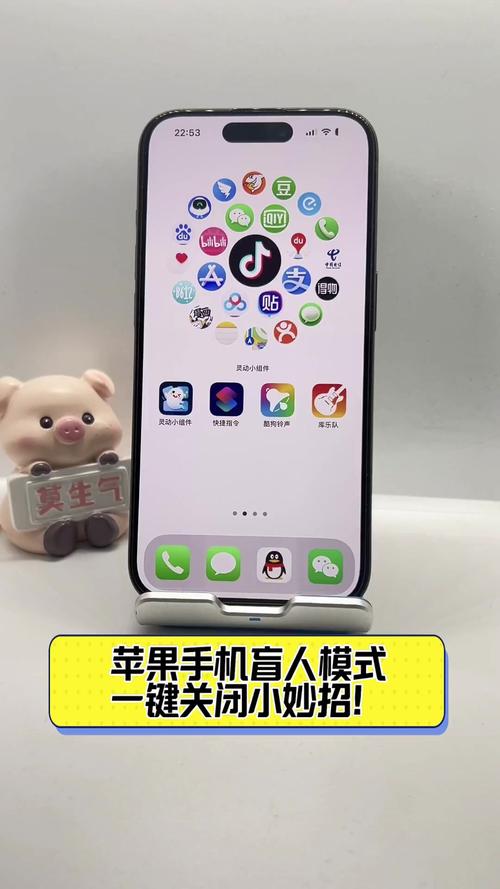
(图片来源网络,侵删)
- 打开“设置”App:在主屏幕找到齿轮图标并点击。
- 进入“辅助功能”:向下滑动,找到并点击 “辅助功能”。
- 找到“旁白”:在“辅助功能”菜单中,点击 “旁白”。
- 关闭“旁白”:在“旁白”设置页面的最顶部,你会看到一个很大的开关,如果开关是绿色,表示“旁白”已开启。点击这个开关,它会变成白色,表示“旁白”已关闭。
注意:在“旁白”开启状态下,操作方式会改变,你需要用一根手指轻点“旁白”开关,然后屏幕上会出现一个“旁白:关闭”的提示,此时再双击屏幕(而不是单击)来确认关闭。
通过“辅助功能快捷键”关闭(如果已设置)
如果你之前在“设置”中打开了辅助功能快捷键,那么可以非常快速地关闭“旁白”。
- 从屏幕右上角向下滑动,打开 “控制中心”。
- 长按(或用力按) 控制中心的任意模块,使其展开为更大的编辑界面。
- 在左上角找到 “辅助功能快捷方式” 的图标(通常是一个人形轮廓加星星的符号)。
- 点击这个图标,它会快速切换“旁白”的开关状态,旁白”是开启的,点击一次就会关闭。
通过Siri关闭(最快,如果语音助手可用)
如果你的Siri可以正常响应,这是最快的方法。
- 唤醒 Siri,你可以通过以下方式之一:
- 长按侧边按钮(iPhone X及以后机型)。
- 按一下主屏幕按钮(iPhone 8及更早机型)。
- 喊出 “嘿,Siri”。
- 对 Siri 说出以下指令之一:
- “嘿 Siri,关闭旁白”
- “嘿 Siri,关闭盲人模式”
- “Hey Siri, turn off VoiceOver”
Siri 会立即为你关闭“旁白”功能。

(图片来源网络,侵删)
如果你看不清屏幕,也听不到语音(极端情况处理)
如果你是在完全无法看、无法听的情况下,误触开启了“旁白”,可以尝试以下操作来恢复:
- 强制重启手机:这个操作不会删除你的数据,但可以重置一些系统进程。
- 对于有面容ID的iPhone (iPhone X及以后):快速按一下“音量+”键,再快速按一下“音量-”键,然后长按侧边按钮,直到看到苹果标志。
- 对于有主屏幕按钮的iPhone (iPhone 8及更早):同时长按主屏幕按钮和顶部(或侧边)按钮,直到看到苹果标志。
- 在锁屏界面输入密码:手机重启后,在锁屏界面输入你的密码,在输入密码时,“旁白”功能可能会暂时失效,让你可以正常输入。
- 立即使用方法一或方法二:一旦成功解锁,立刻按照方法一或方法二,在“设置”里或“控制中心”关闭“旁白”。
| 方法 | 适用场景 | 优点 | 缺点 |
|---|---|---|---|
| 设置App | 所有情况,最稳妥 | 步骤清晰,不易出错 | 步骤稍多 |
| 辅助功能快捷键 | 已开启快捷键的用户 | 速度非常快 | 需要先设置好 |
| Siri | Siri可用且响应正常 | 速度最快,无需看屏幕 | 依赖Siri的响应能力 |
| 强制重启 | 完全无法操作时 | 最后的救命稻草 | 操作后需要立即解锁并关闭 |
对于绝大多数用户来说,通过“设置” > “辅助功能” > “旁白”来关闭 是最直接有效的方法,希望这些信息能帮到你!

(图片来源网络,侵删)


