


通过主屏幕快捷控制(最常用)
这是最快捷、最常用的方法,无论手机是否解锁都可以使用。
(图片来源网络,侵删)
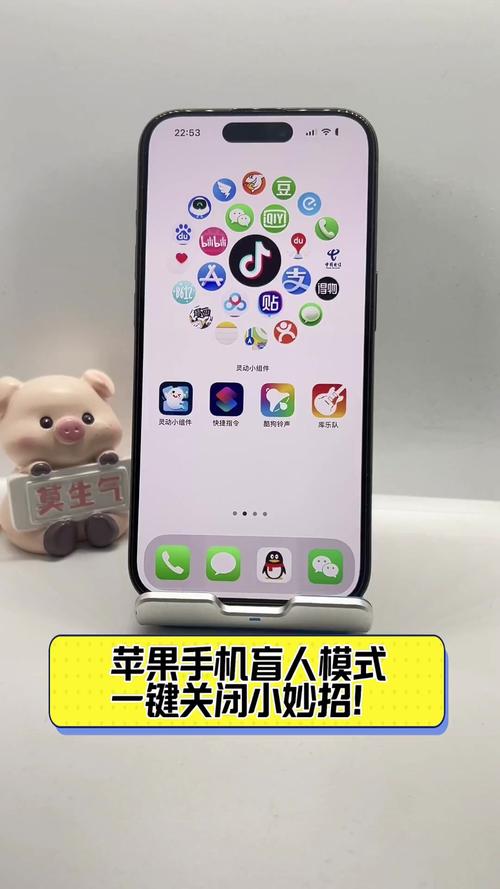
- 从屏幕右上角向下滑动,打开“控制中心”。(对于有全面屏手势的iPhone,此操作是从右上角向下滑动;对于有主屏幕按钮的旧款iPhone,是从屏幕底部向上滑动)。
- 长按(或用力按)控制中心的任意模块,直到模块开始晃动并出现菜单选项。
- 找到并点击 “旁白” 图标(图标是一个人形轮廓的剪影,通常颜色为绿色)。
- 点击后,图标会变为灰色,表示“旁白”功能已关闭。
通过“设置”App关闭(最彻底)
如果您能正常看到屏幕并操作,这是最标准的方法。
- 在主屏幕上找到并打开 “设置” App。
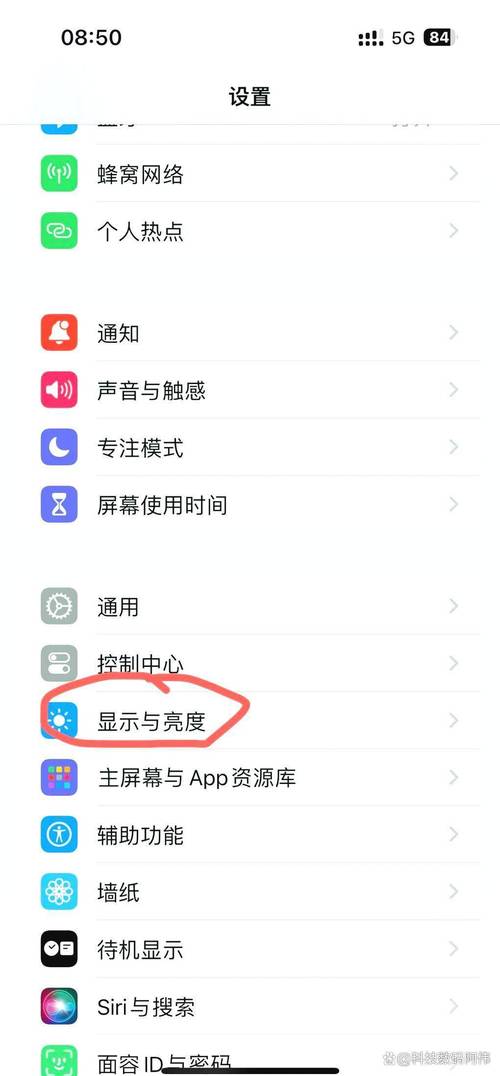
- 向下滑动,找到并点击 “辅助功能”。
- 在“辅助功能”菜单中,点击 “旁白”。
- 在“旁白”页面,您会看到一个绿色的开关。点击这个开关,将其关闭(变为灰色)。
- 退出设置即可。
通过“辅助功能快捷键”关闭(如果已开启)
如果您之前开启了“辅助功能快捷键”,可以用它来快速切换“旁白”的开关状态。
- 打开 “设置” App。
- 进入 “辅助功能” > “快捷键”。
- 确保 “旁白” 的开关是打开状态(绿色)。
- 连续快速按三次侧边按钮(或主屏幕按钮,取决于您的iPhone型号)。
- 屏幕上会弹出一个确认对话框,询问您是否要开启或关闭“旁白”,点击 “关闭” 即可。
如果您完全看不到屏幕怎么办?(紧急情况)
如果您是在无意中开启“旁白”后,完全无法操作手机,可以尝试以下方法:
-
使用Siri关闭:
 (图片来源网络,侵删)
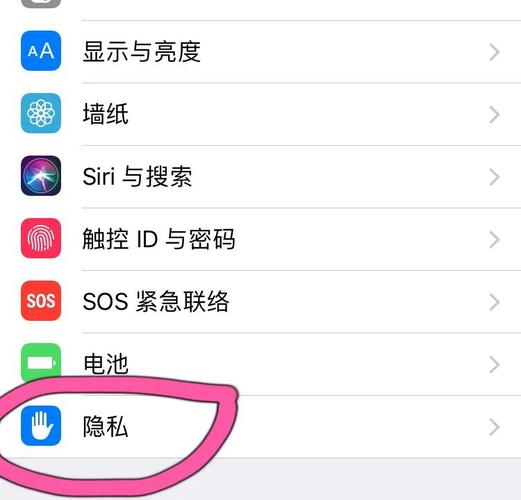
- 按住侧边按钮(或主屏幕按钮)直到Siri被唤醒。
- 对着手机说:“嘿Siri,关闭旁白” 或 “Hey Siri, turn off VoiceOver”。
- Siri会帮您关闭该功能。
-
强制重启手机: 这个方法会暂时让手机进入一个“无障碍”模式,让您有机会关闭“旁白”。
- iPhone 8及更新型号(包括iPhone SE 2/3代): 快速按一下“音量+”,再快速按一下“音量-”,然后长按侧边按钮,直到看到苹果标志。
- iPhone 7/7 Plus: 同时长按音量-和侧边按钮,直到看到苹果标志。
- iPhone 6s及更早型号: 同时长按主屏幕按钮和顶部(或侧边)按钮,直到看到苹果标志。
- 手机重启后,在锁屏界面,用三根手指在屏幕上从左向右滑动,这会暂时禁用“旁白”,让您可以正常输入密码解锁。
- 解锁后,立即使用 方法一 或 方法二 来彻底关闭“旁白”。
| 方法 | 适用场景 | 优点 | 缺点 |
|---|---|---|---|
| 控制中心 | 任何能操作屏幕的情况 | 最快、最方便 | 需要能看到或摸到控制中心 |
| 设置App | 能正常使用手机时 | 最标准、最彻底 | 步骤稍多 |
| 辅助功能快捷键 | 已开启快捷键功能 | 非常快速,无需看屏幕 | 需要提前在设置中开启 |
| Siri/强制重启 | 完全无法操作时 | 应急方案,无需视觉 | 操作复杂,可能丢失未保存数据 |
建议: 对于大多数用户,方法一(通过控制中心) 是最方便快捷的选择,如果不想再误触,可以进入“设置”>“辅助功能”>“旁白”,然后关闭顶部的 “旁白快捷键” 选项,这样就不会因为连续三按侧边按钮而误开了。
(图片来源网络,侵删)


