


基础网络连接设置
这是最常用、最基础的部分,包括连接Wi-Fi、移动数据和蓝牙。
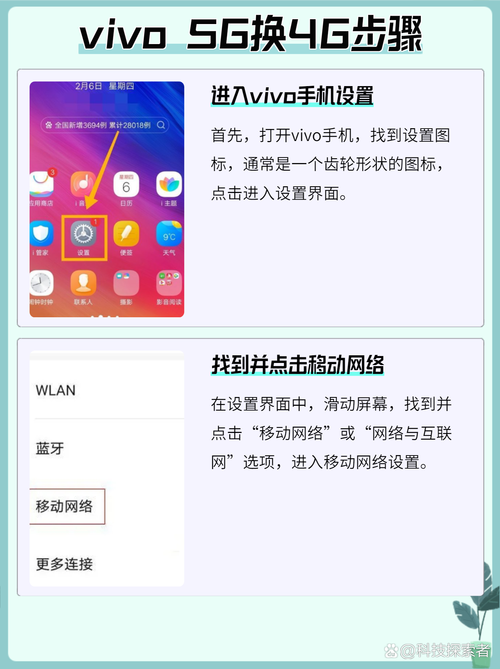
(图片来源网络,侵删)
Wi-Fi 设置
如何连接 Wi-Fi?
- 打开设置:从屏幕顶部向下滑动,打开控制中心,点击右下角的 “设置” 图标,或者,在手机主屏幕找到“设置”应用并打开。
- 进入 Wi-Fi 页面:在设置菜单中,找到并点击 “移动网络” 或 “WLAN与移动网络”,然后选择 “WLAN”。
- 开启并选择网络:
- 确保 “WLAN” 开关是打开状态(滑块呈蓝色)。
- 稍等片刻,手机会自动搜索附近的Wi-Fi网络。
- 在列表中找到您要连接的Wi-Fi名称(SSID),点击它。
- 输入密码:如果Wi-Fi有密码,请在弹出的窗口中输入正确的密码,然后点击 “连接”。
常用 Wi-Fi 功能:
- 忘记网络:在Wi-Fi列表中,长按您想忘记的网络,选择 “忘记网络”,这样下次连接时就需要重新输入密码。
- 刷新网络列表:在Wi-Fi列表页面,点击右上角的 “刷新” 图标(通常是两个圆圈箭头)。
- 查看网络详情:连接到某个Wi-Fi后,点击该网络名称,可以查看IP地址、网关、DNS等详细信息。
移动数据 (蜂窝数据) 设置
如何开启/关闭移动数据?
- 快速开关:从屏幕顶部下滑,打开控制中心,找到并点击 “移动数据” 图标(通常是一个信号塔的形状)即可快速开关。
- 设置菜单:进入 “设置” > “移动网络”,确保 “移动数据” 开关是打开状态。
移动数据相关高级设置:
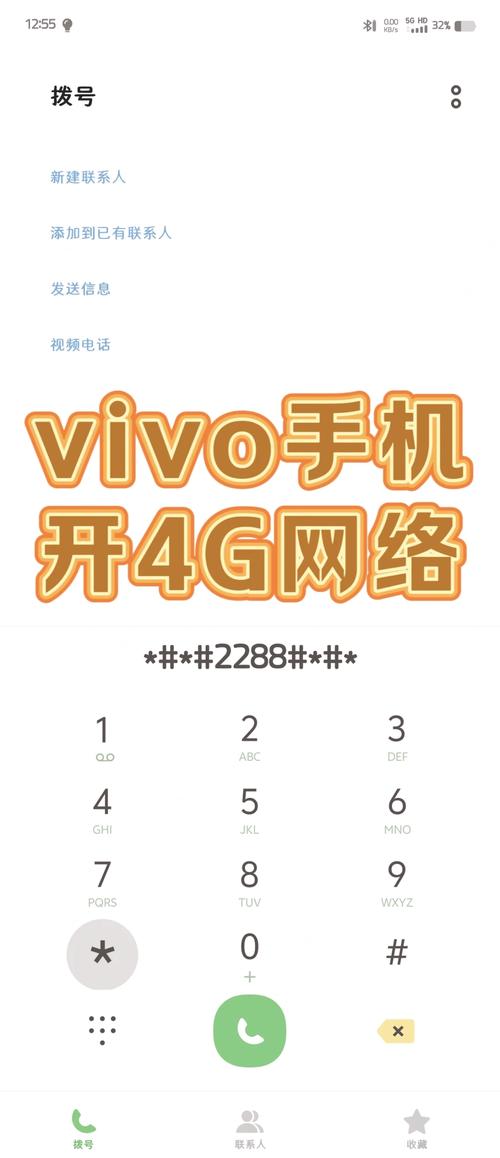
(图片来源网络,侵删)
- 启用/5G:
- 进入 “设置” > “移动网络” > “移动数据”。
- 点击 “启用5G” 或 “首选网络类型”。
- 您可以选择 “5G优先”(优先使用5G,信号不好时回落到4G)、“4G优先”(优先使用4G,更省电)或 “仅5G”(仅在5G信号覆盖下使用)。
- 数据漫游:出国或在国内非本省地区时,开启此功能才能使用移动数据,进入 “设置” > “移动网络” > “数据漫游”。
- 个人热点:将手机的网络分享给其他设备使用,进入 “设置” > “移动网络” > “个人热点”,可以开启热点、设置热点名称和密码。
- 后台数据使用:允许应用在后台消耗移动数据,进入 “设置” > “移动网络” > “后台数据与数据服务”,可以自定义哪些应用可以在后台使用数据。
蓝牙 设置
- 开启蓝牙:从屏幕顶部下滑,打开控制中心,点击 “蓝牙” 图标即可开关。
- 进入设置:进入 “设置” > “蓝牙”。
- 配对设备:
- 确保手机蓝牙和对方设备(如耳机、手环、汽车)都已打开并处于可被发现的模式。
- 在手机的蓝牙设备列表中,点击对方的设备名称。
- 根据提示进行配对(可能需要输入PIN码或确认配对请求)。
- 管理已连接设备:在蓝牙设置页面,可以点击已连接设备旁边的 “设置” 图标,进行断开连接、信任设备等操作。
高级网络设置
这部分设置通常用于解决网络问题或满足特定需求。
重置网络设置
如果遇到Wi-Fi无法连接、移动数据异常、蓝牙无法配对等问题,可以尝试重置网络设置。注意:此操作会清除所有已保存的Wi-Fi密码、蓝牙配对记录,并将移动网络设置恢复为默认值。
- 进入 “设置”。
- 向下滑动,找到并点击 “系统和更新”。
- 点击 “重置选项”。
- 选择 “重置WLAN、蓝牙和移动网络”。
- 点击 “重置设置”,并根据屏幕提示确认操作。
APN (接入点名称) 设置
APN是手机接入移动网络的“网关”,通常情况下,运营商的APN会自动配置,无需手动设置,但在某些特殊情况下(如使用物联网卡、出国或网络异常时),可能需要手动修改。
- 进入 “设置” > “移动网络” > “接入点名称(APN)”。
- 点击右上角的 号添加一个新的APN,或点击已有APN进行编辑。
- 根据运营商提供的信息,填写 “名称”、“APN”、“代理”、“端口”、“用户名”、“密码” 等字段。
- 填写完成后,点击右上角的 或 “保存”。
三大运营商默认APN信息参考:
- 中国移动:名称
CMNET,APNcmnet - 中国联通:名称
UNINET,APN3gnet - 中国电信:名称
CTNET,APNctnet
VPN 设置
VPN(虚拟专用网络)用于建立加密通道,保护网络隐私或访问特定网络资源。
- 进入 “设置” > “其他网络设置” > “VPN”。
- 点击右上角的 号。
- 选择 “添加VPN配置”。
- 根据您要连接的VPN服务类型(如PPTP、L2TP、IPSec等),填写服务器地址、账户、密码等信息。
- 保存配置后,返回VPN列表,打开该VPN开关即可连接。
常见问题与解决方法
-
问题1:Wi-Fi已连接,但无法上网?
- 排查步骤:
- 检查其他设备(如手机、电脑)是否能正常连接该Wi-Fi。
- 如果其他设备也无法上网,可能是路由器或宽带问题,请重启路由器。
- 如果只有您的vivo手机有问题,请尝试 “忘记网络” 后重新输入密码连接。
- 进入 “设置” > “WLAN”,点击已连接的Wi-Fi旁边的 “i” 图标,查看IP地址是否已获取(通常以192.168开头),如果未获取,尝试重启手机。
- 尝试 “重置网络设置”。
- 排查步骤:
-
问题2:移动数据无法上网?
- 排查步骤:
- 检查是否开启了 “飞行模式”。
- 检查 “移动数据” 开关是否打开。
- 检查信号强度,确保您所在位置有网络覆盖。
- 检查是否开启了 “数据漫游”(如果您在异地)。
- 尝试重启手机。
- 联系您的运营商,确认手机号码是否欠费或套餐是否正常。
- 排查步骤:
-
问题3:蓝牙无法连接其他设备?
- 排查步骤:
- 确保双方设备都已开启蓝牙,且处于“可被发现”或“可被连接”状态。
- 尝试将两个设备都重启一下。
- 在蓝牙设置中,将对方设备 “取消配对” 或 “忘记”,然后重新进行配对。
- 如果是连接蓝牙耳机,请确保耳机已进入配对模式(通常长按电源键直到指示灯闪烁)。
- 排查步骤:
希望这份详细的指南能帮助您轻松搞定vivo手机的网络设置!


