


下面我将以目前主流的 One UI 5.0 / 6.0 系统(适用于较新的三星手机,如 S23、S22、Z Fold4/Z Flip4 等)为例,为您详细介绍设置步骤,如果您使用的是更早的系统版本,界面名称可能略有不同,但核心路径和逻辑是相通的。
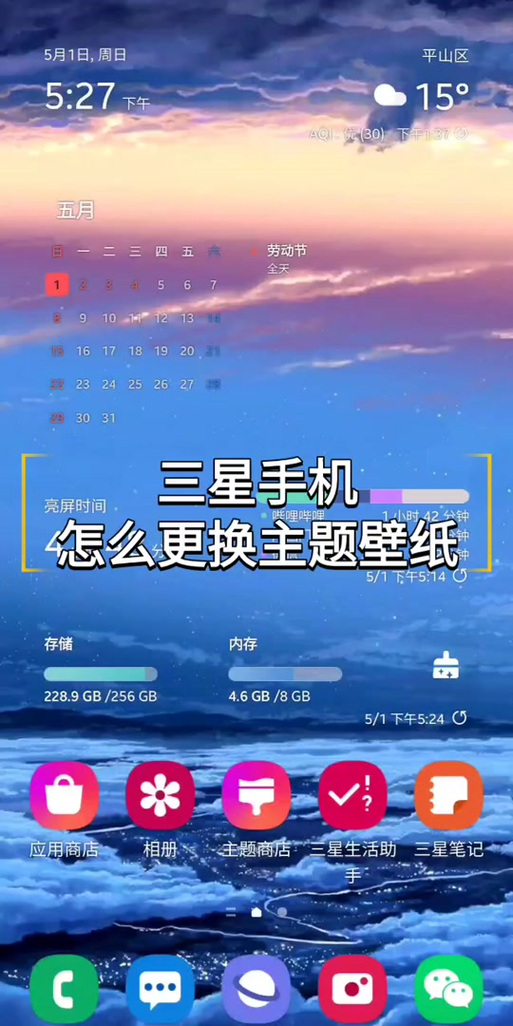
(图片来源网络,侵删)
通过「设置」菜单(最标准的方法)
这种方法最直接,可以精确地设置主屏幕、锁屏或同时设置两者。
-
打开「设置」
- 在手机桌面找到并点击 「设置」 图标(齿轮状 ⚙️)。
-
进入壁纸和样式
- 向下滑动,找到并点击 「壁纸和样式」 (Wallpapers & style)。
-
选择壁纸类型
- 在「壁纸和样式」页面,您会看到三个主要选项:
- 主屏幕壁纸:只更换主屏幕的背景。
- 锁屏壁纸:只更换锁屏(即手机亮屏但未解锁时)的背景。
- 同时设置:将同一张图片同时设为主屏幕和锁屏壁纸。
- 根据您的需求点击其中一个,我们以 「同时设置」 为例。
- 在「壁纸和样式」页面,您会看到三个主要选项:
-
选择壁纸来源
- 点击后,系统会为您提供几个选择:
- 画廊:从您手机相册中选择照片。
- 壁纸:三星官方提供的精美壁纸库,分为“推荐”、“动态壁纸”、“我的壁纸”等分类。
- 壁纸插件:一些第三方应用提供的壁纸。
- 我们以 「画廊」 为例,选择一张您自己的照片。
- 点击后,系统会为您提供几个选择:
-
裁剪并应用壁纸
- 从相册中选择一张照片后,系统会进入裁剪界面。
- 您可以 拖动图片 或 缩放图片,以选择您希望显示在屏幕上的部分,为了获得最佳效果,建议将主体放在屏幕中央。
- 调整好后,点击右下角的 「完成」 或 「设为壁纸」。
-
确认应用
- 系统会再次询问您应用的范围(主屏幕、锁屏或两者),确认后点击 「完成」 或 「应用」。
通过「相册」应用(最快的方法)
如果您想用手机里已有的照片做壁纸,这是最快的方法。
-
打开「相册」应用
- 在手机上找到并打开 「相册」。
-
选择并打开照片
找到您想用作壁纸的照片,点击打开它。
-
进入菜单
- 点击屏幕右下角的 「分享」 图标(一个带箭头的方框 ↑)。
-
选择「设为壁纸」
- 在弹出的分享菜单中,向左滑动,找到并点击 「设为壁纸」 (Set as wallpaper)。
-
选择并应用
- 接下来会弹出和「设置」菜单中一样的界面,您可以选择“主屏幕”、“锁屏”或“两者”,然后点击 「完成」 即可。
通过「长按」桌面(直观的方法)
在主屏幕上直接操作,非常直观。
-
在主屏幕上长按
- 在您的手机主屏幕上,用手指长按一下空白处。
-
进入壁纸设置
- 屏幕下方会弹出几个选项,点击 「壁纸」。
-
选择壁纸来源
- 之后会跳转到和「设置」菜单中一样的「壁纸和样式」页面,接下来的操作就和 方法一 完全相同了。
小贴士:设置动态壁纸
三星手机支持动态壁纸,可以让您的桌面更生动。
-
如何设置? 在 方法一 的第4步,当您进入「壁纸和样式」并选择「壁纸」或「同时设置」后,在官方壁纸库中,您可以找到 「动态壁纸」 (Dynamic wallpapers) 或 「视频壁纸」 (Video wallpapers) 分类,点击进入,选择一个您喜欢的动态壁纸,然后按提示裁剪和应用即可。
-
注意事项:
- 动态壁纸可能会比静态壁纸 更耗电。
- 部分动态壁纸在开启 「省电模式」 时会自动切换为静态。
| 方法 | 优点 | 适用场景 |
|---|---|---|
| 设置菜单 | 功能最全,可以精确控制主屏和锁屏,官方路径 | 需要精细调整,或使用官方壁纸库时 |
| 相册应用 | 速度最快,操作简单 | 快速用刚拍好的照片或手机里已有的照片设置壁纸 |
| 长按桌面 | 直观,无需进入设置 | 在主屏幕上直接操作,非常方便 |
希望这些方法能帮助您轻松设置三星手机的壁纸!


