


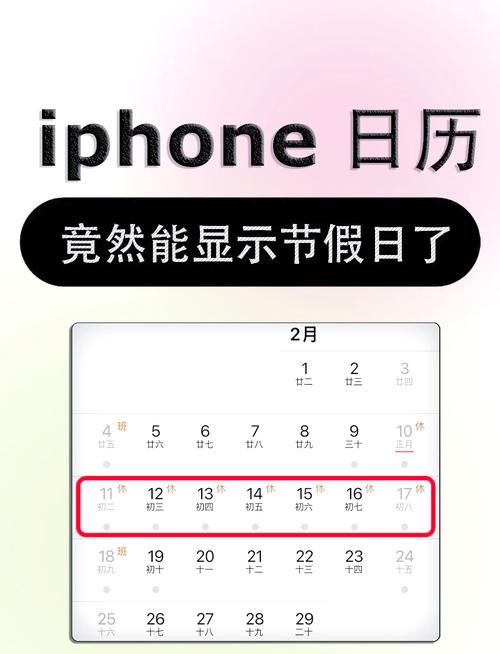
使用“日历”App(适合安排有固定时间的约会、会议、旅行等)
这是最直接的方法,用于创建一个带有具体日期和时间的“约会”。
(图片来源网络,侵删)
步骤:
-
打开“日历”App
在你的iPhone主屏幕上找到并点击蓝色的“日历”图标。
-
创建新事件
- 点击屏幕右下角的 按钮(加号)。
- 在iPhone的顶部,点击 按钮(加号)。
-
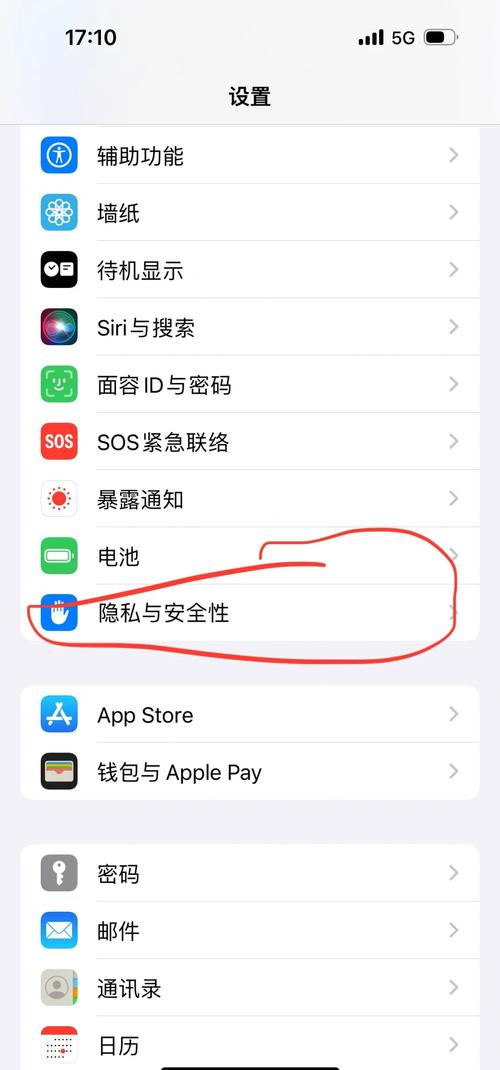
填写事件详情
 (图片来源网络,侵删)
- 给你的事件起个名字,医生预约”、“团队会议”、“看电影”。
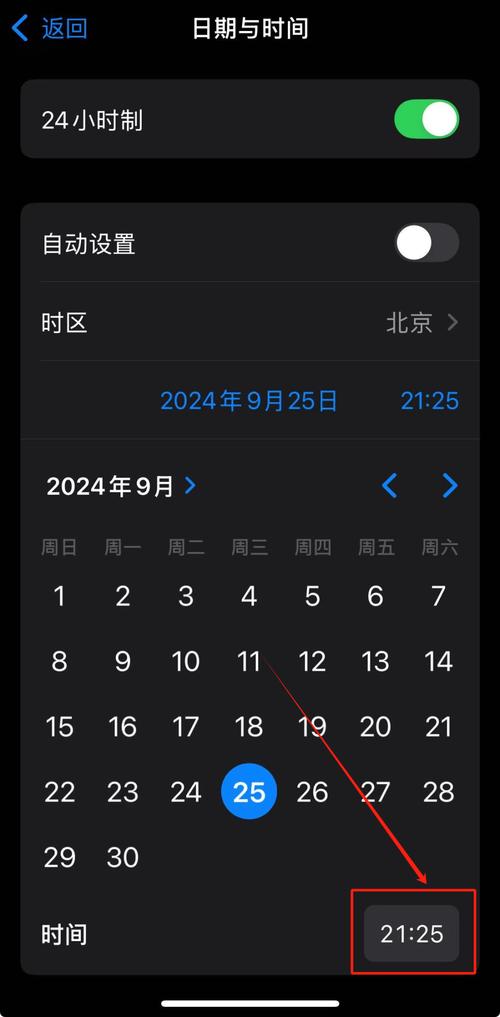
- 日期:点击“日期”栏,选择年、月、日。
- 时间:点击“时间”栏,设置开始和结束时间。
- 重复:如果这是一个每周、每月或每年都会发生的事件(比如每周例会、生日),可以点击这里设置重复规则,非常方便。
- 提醒:这是设置提醒的关键步骤!点击“提醒”栏。
-
设置提醒时间和方式
- 点击“提醒”后,你可以选择:
- 时间点:事件开始时”、“15分钟前”、“1小时前”、“1天前”等,系统会提供一些常用选项。
- 自定义:点击“自定义...”,你可以输入任意分钟数,提前3小时”或“提前2天”。
- 提醒方式:在提醒详情页面,你可以选择 “通知”(屏幕弹窗和声音)或 “电子邮件”,通常我们选择“通知”。
- 点击“提醒”后,你可以选择:
-
添加其他信息(可选)
- 你还可以添加 位置(比如开会地点)、备注、URL 等信息,让事件更完整。
-
保存事件
- 填写完毕后,点击右上角的 “添加” 按钮。
设置成功后:到了你设定的时间,iPhone就会弹出提醒通知,并伴有声音或震动。
(图片来源网络,侵删)
使用“提醒事项”App(适合待办事项、任务清单等)
如果你的任务没有严格的开始时间,只需要在某个日期前完成,提醒事项”App是更好的选择,它更灵活,可以创建带或不带日期的待办事项。
步骤:
-
打开“提醒事项”App
在iPhone主屏幕上找到并点击淡黄色的“提醒事项”图标。
-
创建新提醒
- 点击屏幕右下角的 按钮(加号)。
- 在iPhone的顶部,点击 按钮(加号)。
-
输入提醒内容
在输入框中写下你的待办事项,给妈妈打电话”、“准备项目报告”、“交水电费”。
-
设置日期提醒
- 点击你刚刚创建的这条提醒,它会展开更多选项。
- 点击 “提醒日期” 或 “提醒时间”。
- 选择你希望被提醒的日期和时间,你可以只设置日期,不设置具体时间。
-
设置重复提醒(可选)
- 在展开的选项中,点击 “重复”。
- 你可以设置为“每天”、“每周”、“每月”、“每年”,或者自定义更复杂的重复规则(每两周的周一”)。
-
设置标签和优先级(可选)
- 可以给你的提醒加上标签,如“工作”、“家庭”、“购物”,方便分类查看。
- 优先级:可以标记为“高”,让它在列表中更显眼。
-
保存
设置完成后,点击屏幕外的任意位置或按“完成”即可。
设置成功后:到了设定的时间,你同样会收到来自“提醒事项”App的通知。
高级技巧与注意事项
-
如何管理已设置的提醒?
- 日历App:回到日历主界面,直接点击事件就可以修改或删除它。
- 提醒事项App:在列表中找到该事项,向左滑动可以标记为“完成”或删除它。
-
如何设置多个提醒?
- 在 “日历”App 的提醒设置里,你可以点击 “添加提醒” 来为同一个事件设置多个提醒,可以设置“提前1天”和“提前15分钟”两个提醒,以防忘记。
- 在 “提醒事项”App 里,你可以为同一条任务设置多个日期和时间。
-
如何关闭或更改提醒声音?
- 前往 “设置” > “通知” > “日历”(或“提醒事项”)。
- 你可以调整“通知样式”(横幅或弹窗)、声音,甚至可以关闭声音。
-
日历和提醒事项有什么区别?
- 日历:主要用于管理 时间表,事件有明确的开始和结束时间,适合安排约会、会议、行程等。
- 提醒事项:主要用于管理 任务清单,更灵活,可以没有具体时间,只有截止日期,适合待办事项、购物清单、灵感记录等。
| 功能 | 日历 App | 提醒事项 App |
|---|---|---|
| 主要用途 | 安排约会、会议、行程 | 管理待办事项、任务清单 |
| 时间要求 | 必须有明确的开始和结束时间 | 可以只有截止日期,没有具体时间 |
| 重复设置 | 灵活的重复规则(每天、每周等) | 同样有灵活的重复规则 |
| 提醒方式 | 事件发生前提醒 | 任务截止前提醒 |
| 其他功能 | 可添加位置、URL等 | 可添加标签、子任务、附件 |
希望这个详细的指南能帮助你轻松地在iPhone上设置各种提醒!


