


核心方法:开机时快速按键
这是最常用也是最准确的方法。
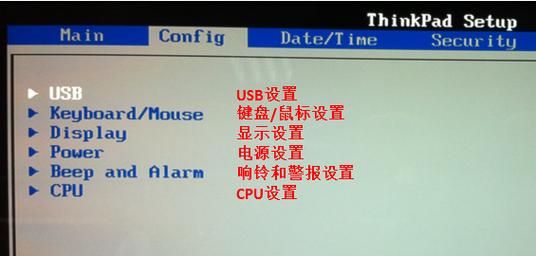
(图片来源网络,侵删)
最常见、最通用的按键
对于绝大多数联想台式机和笔记本电脑,进入 BIOS 的按键是:
F2(最常见)Fn+F2(部分轻薄本或较新型号需要先按住 Fn 键)
其他可能的按键
F2 不行,可以尝试以下按键:
Del或Delete(在一些较新的台式机或游戏本上,如联想拯救者系列)Fn+DelNovo键:这是一个小孔(通常在笔记本侧面或背面),需要用针状物戳一下,这个键的作用是启动“联想 OneKey Recovery”系统,在开机时按它,会进入一个菜单,选择 “BIOS Setup” 即可进入。Enter键:部分型号在开机自检时,屏幕下方会提示按Enter键进入 “Setup”。
详细操作步骤
请严格按照以下步骤操作,成功率最高:
-
完全关机
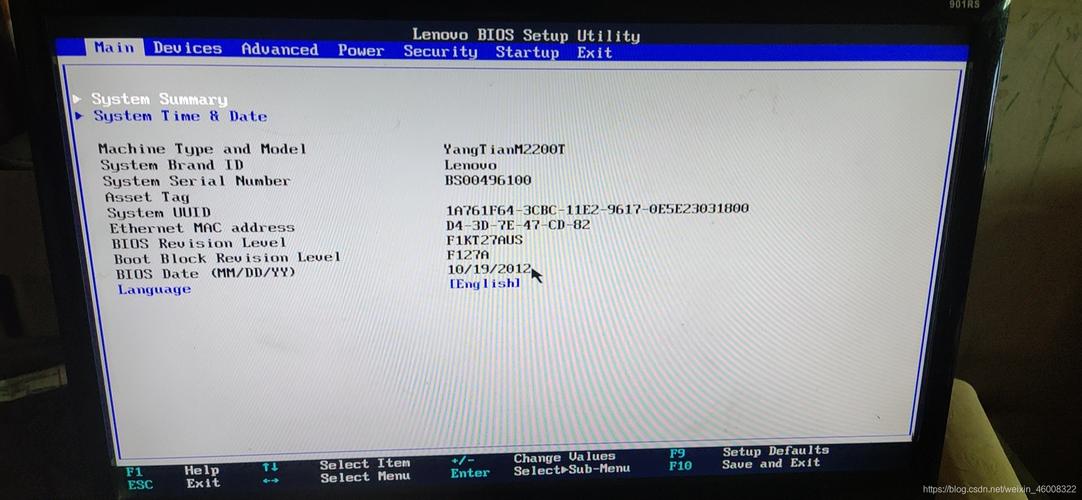 (图片来源网络,侵删)
- 确保您的电脑处于完全关机状态,而不是睡眠或休眠状态。
- 如何确认完全关机:如果电脑有电源灯,确保灯已熄灭,如果是笔记本电脑,可以拔掉电源适配器,长按电源键约 10-15 秒,释放内部残余电量。
-
开机并立即连续按键
- 按下电源键开机。
- 立刻、马上、不间断地以每秒 1-2 次的速度,反复按下
F2键(或您猜测的其他按键)。 - 关键:一定要在按下电源键的第一时间就开始按,不要等看到 Windows 启动画面或品牌 LOGO 再按,那时候就晚了。
-
观察屏幕提示
- 在开机自检时,屏幕下方通常会有一行英文提示,明确告诉您按哪个键可以进入 BIOS/UEFI Setup。
- 您可能会看到类似这样的字样:
Press F2 to enter SetupPress F1 for BIOS SetupPress DEL to enter BIOS
-
进入 BIOS 界面
如果按键正确,屏幕会停止显示联想的 LOGO,而是进入一个蓝底(或其他颜色)的、带有各种选项和菜单的界面,这就是 BIOS/UEFI 设置界面。
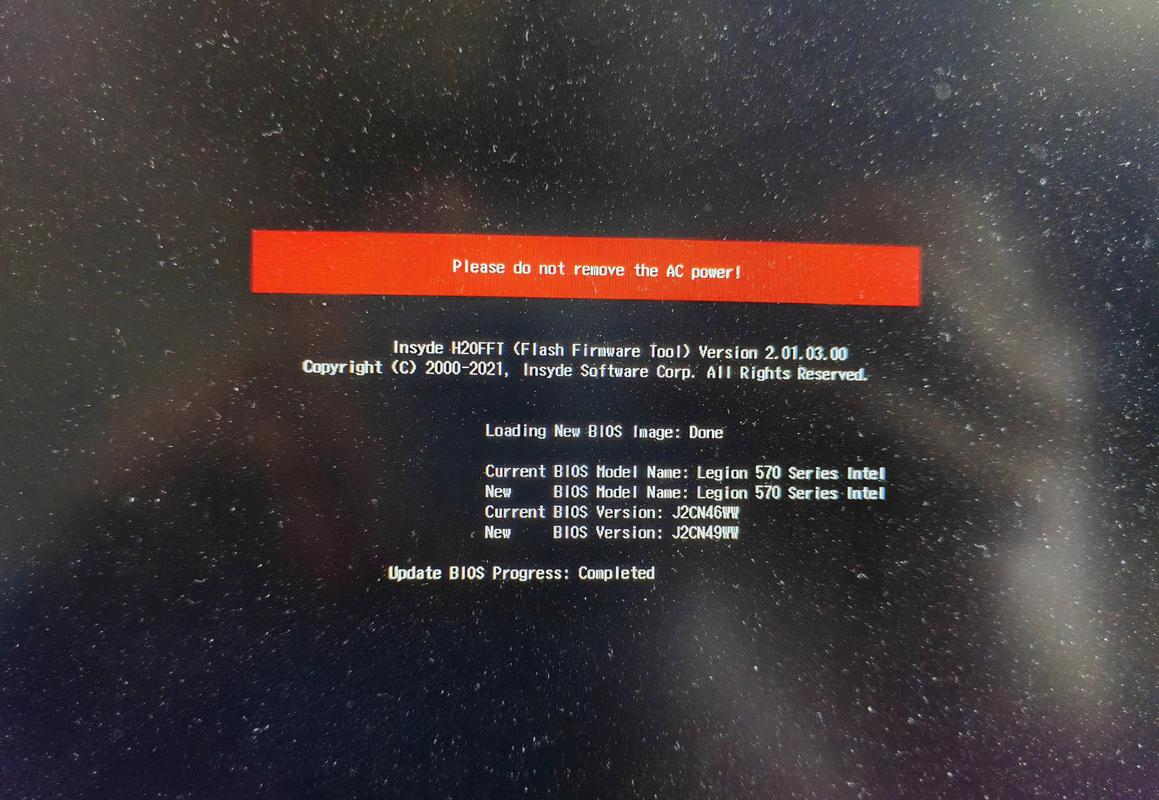 (图片来源网络,侵删)
如果按了键没反应怎么办?
如果按照上述方法反复尝试后,电脑仍然直接进入 Windows 系统,可以尝试以下解决方案:
-
检查按键是否正确:再次确认您电脑的型号,上网搜索“[您的电脑型号] + BIOS 进入键”,不同型号的按键确实可能不同。
-
检查 Fn 键功能:
- 有些笔记本电脑的
F1-F12键默认是特殊功能(如调节亮度、音量),需要按Fn键才能激活标准的 F 键功能。 - 您可以检查键盘左下角是否有
Fn Lock或F Lock的开关,或者尝试在开机时按Fn+F2。
- 有些笔记本电脑的
-
使用“强制重启”法(适用于 Windows 8/10/11):
- 如果电脑已经进入了 Windows 系统,可以尝试通过 Windows 内置的设置来重启并进入 BIOS,这个方法在带有 “快速启动” 功能的电脑上尤其有效。
- 步骤:
- 在 Windows 桌面,按住键盘上的
Shift键不放。 - 点击屏幕右下角的“电源”按钮。
- 在弹出的菜单中,仍然按住
Shift键,点击 “重启”。 - 电脑会重启并进入一个蓝色的“选择一个选项”界面。
- 依次选择 “疑难解答” -> “高级选项” -> “UEFI 固件设置” -> “重启”。
- 电脑再次重启后,就会自动进入 BIOS/UEFI 设置界面。
- 在 Windows 桌面,按住键盘上的
总结与快速参考
| 方法类型 | 具体操作 | 适用情况 |
|---|---|---|
| 开机按键法(首选) | 开机后立即连续按 F2 或 Fn + F2 |
适用于所有联想电脑,成功率最高。 |
| 备选按键法 | 开机后立即连续按 Del 或 Fn + Del |
适用于部分台式机或游戏本(如拯救者系列)。 |
| Novo 键法 | 在关机状态下,用针戳一下笔记本侧面的 Novo 小孔 | 适用于所有带 Novo 孔的联想笔记本。 |
| Windows 内部重启法 | 在 Windows 中,Shift + 点击“电源” -> “重启” -> “疑难解答” -> “高级选项” -> “UEFI 固件设置” |
适用于已进入 Windows 系统,且开机按键法失败的情况。 |
最后的小提示:进入 BIOS 后,请谨慎修改设置,特别是不了解的选项,如果修改后导致电脑无法启动,可以尝试恢复 BIOS 默认设置(通常在 "Exit" 菜单下选择 "Load Optimized Defaults")。


