


通过“关于手机”菜单查找(最常用、最通用)
这是最直接、最可靠的方法,适用于所有华为手机。
(图片来源网络,侵删)
操作步骤:
- 打开【设置】:在手机桌面找到并点击“设置”图标(齿轮状)。
- 进入【关于手机】:向下滑动,找到并点击“关于手机”选项。
- 查看【状态信息】:在“关于手机”页面,找到并点击“状态信息”。
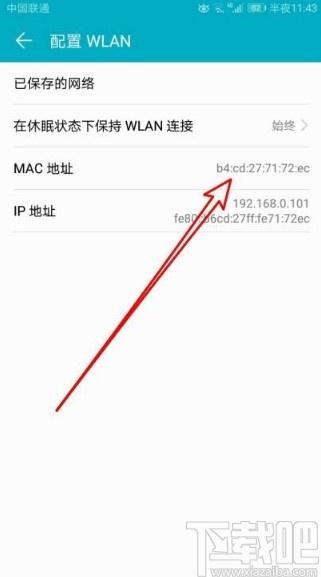
- 找到MAC地址:在“状态信息”页面,您会看到多个地址信息。
- WLAN MAC地址:这是您连接Wi-Fi时使用的物理地址,也是最常被查询的MAC地址。
- 蓝牙MAC地址:这是您连接蓝牙设备时使用的物理地址。
图示路径:
设置 → 关于手机 → 状态信息 → WLAN MAC地址 / 蓝牙MAC地址
通过“WLAN”与移动网络设置查找
如果您知道是在连接Wi-Fi的场景下需要MAC地址,也可以通过Wi-Fi设置页面找到。
操作步骤:
(图片来源网络,侵删)
- 打开【设置】。
- 进入【WLAN与移动网络】:点击“WLAN与移动网络”。
- 点击您已连接的Wi-Fi名称:在WLAN列表中,点击您当前正在连接的Wi-Fi网络名称旁边的小箭头或“i”图标。
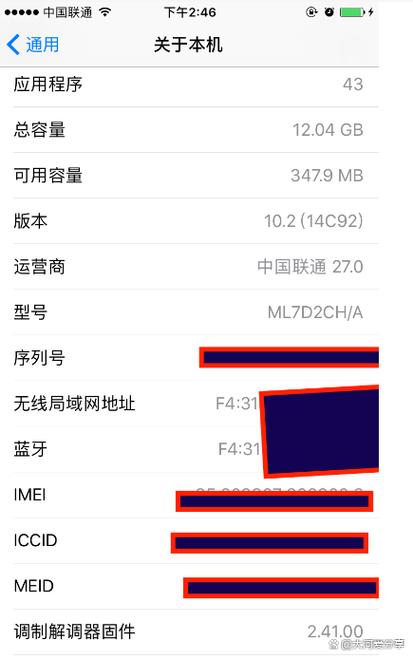
- 查看MAC地址:在弹出的网络详情页面,您可以直接看到“MAC地址”这一项,它就是手机的WLAN MAC地址。
图示路径:
设置 → WLAN与移动网络 → 点击已连接的Wi-Fi名称 → 查看 MAC地址
通过“开发者选项”查找(适合高级用户)
这个方法主要面向开发者或需要进行特定网络调试的用户。
操作步骤:
- 开启【开发者选项】:
- 如果您尚未开启,请先进入
设置>关于手机,连续点击“版本号”或“构建号”7次,直到提示“您已处于开发者模式”。
- 如果您尚未开启,请先进入
- 进入【开发者选项】:返回上一级菜单,您会看到新增的“开发者选项”入口,点击进入。
- 查找【硬件信息】:在开发者选项中,向下滑动找到并点击“硬件信息”。
- 查看MAC地址:您同样可以找到“WLAN MAC地址”和“蓝牙MAC地址”。
重要提示:关于MAC地址(区分“物理地址”和“随机地址”)
在较新的HarmonyOS和EMUI系统中,出于隐私保护,系统默认开启“随机MAC地址”功能,这意味着:
(图片来源网络,侵删)
- 随机MAC地址:每次您连接新的Wi-Fi网络时,手机会生成一个临时的、随机的MAC地址,而不是使用固定的物理地址,这可以有效防止被网络设备追踪。
- 物理地址:这是手机硬件的真实、固定的MAC地址,它存储在手机的底层硬件中。
如何查看真实的物理地址?
在 设置 > 关于手机 > 状态信息 中显示的,就是您的 真实物理MAC地址,即使开启了随机MAC地址,您在这里看到的始终是固定的硬件地址。
如何关闭/开启随机MAC地址?
- 进入
设置>WLAN与移动网络>WLAN。 - 点击右上角的三个点,选择“高级设置”。
- 您可以找到“使用随机MAC地址”或类似的开关,可以按需开启或关闭。
| 查找目的 | 推荐方法 | 路径 |
|---|---|---|
| 获取最常用的Wi-Fi MAC地址 | 关于手机 | 设置 → 关于手机 → 状态信息 → WLAN MAC地址 |
| 快速查看当前连接的Wi-Fi MAC | WLAN设置 | 设置 → WLAN与移动网络 → 点击已连接的Wi-Fi → MAC地址 |
| 开发者或调试需求 | 开发者选项 | 设置 → 关于手机(开启开发者模式)→ 开发者选项 → 硬件信息 |
对于绝大多数用户来说,使用方法一 就完全足够了,希望这个详细的指南能帮助您轻松找到华为手机的MAC地址!


