


这里为你整理了最主流的几种手机(苹果、华为、小米、OPPO、vivo)的操作方法,非常简单。

(图片来源网络,侵删)
📱 通用原理
核心步骤都是一样的:
- 找到手机里的“关于手机”或“本机信息”等选项。
- 在里面找到“型号名称”或“设备型号”这一项。
- 对它进行截图。
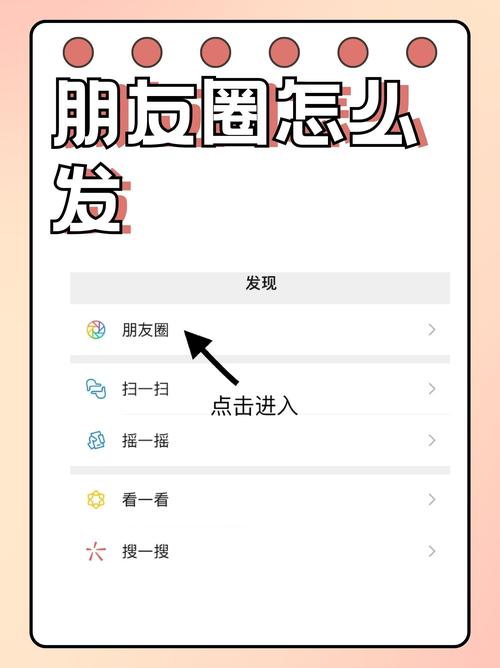
- 将截图发布到朋友圈。
🍎 苹果手机
苹果手机的型号名称非常直观,操作也最简单。
- 打开手机的 “设置” App。
- 向下滑动,找到并点击 “通用”。
- 点击 “关于本机”。
- 在最上方,你就能看到你的 “型号名称”,"iPhone 14 Pro"。
- 直接对“型号名称”这一行进行截图。
- 回到微信,将截图发布到朋友圈即可。
📶 华为手机
华为手机在“关于手机”里会显示“设备名称”,这个就是型号。
- 打开手机的 “设置” App。
- 点击 “关于手机”。
- 你会看到 “设备名称”,"HUAWEI P60 Pro"。
- 对“设备名称”这一行进行截图。
- 将截图发布到朋友圈。
🚀 小米手机
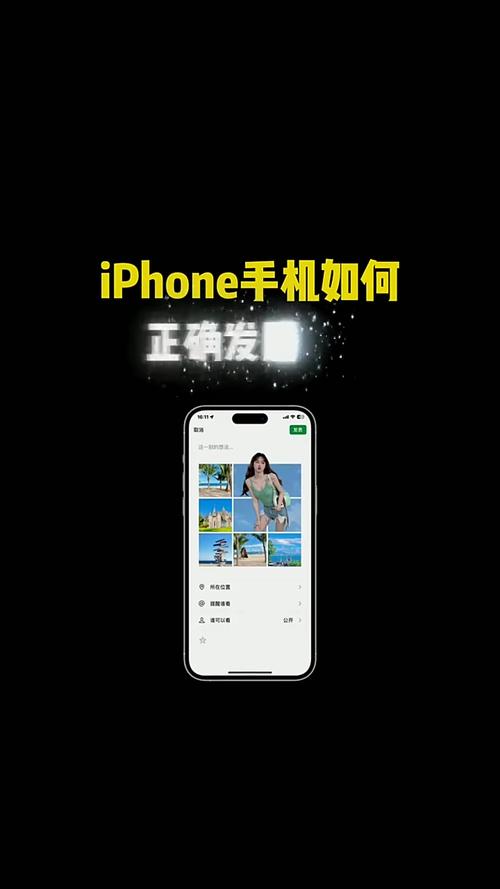
小米手机在“我的设备”里显示“设备型号”。
(图片来源网络,侵删)
- 打开手机的 “设置” App。
- 点击 “我的设备”。
- 点击 “全部参数” 或 “设备信息”。
- 在顶部,你会看到 “设备型号”,"Xiaomi 13 Ultra"。
- 对“设备型号”这一行进行截图。
- 将截图发布到朋友圈。
🌿 OPPO / 一加 手机
OPPO和一加(部分系统)的操作路径类似。
- 打开手机的 “设置” App。
- 点击 “关于手机”。
- 你会看到 “设备型号”,"OPPO Find X6 Pro"。
- 对“设备型号”这一行进行截图。
- 将截图发布到朋友圈。
🎵 vivo / iQOO 手机
vivo和其子品牌iQOO的操作路径也基本一致。
- 打开手机的 “设置” App。
- 点击 “关于手机”。
- 你会看到 “设备型号”,"vivo X100 Pro"。
- 对“设备型号”这一行进行截图。
- 将截图发布到朋友圈。
⚠️ 注意事项
- 截图是关键:以上所有方法的核心都是截图,不要试图去修改微信的个人信息,那里是填你自己的名字,不是手机型号。
- 隐私保护:“关于手机”里除了型号,还有IMEI码、序列号等敏感信息,截图时一定要只截取手机型号那一行,避免泄露个人隐私。
- 不同系统版本:如果你的手机系统版本非常新或非常旧,菜单名称或路径可能略有不同,但“关于手机”这个大方向是不会错的。
| 手机品牌 | 操作路径 | 关键截图项 |
|---|---|---|
| 苹果 | 设置 > 通用 > 关于本机 | 型号名称 |
| 华为 | 设置 > 关于手机 | 设备名称 |
| 小米 | 设置 > 我的设备 > 全部参数 | 设备型号 |
| OPPO/一加 | 设置 > 关于手机 | 设备型号 |
| vivo/iQOO | 设置 > 关于手机 | 设备型号 |
希望这个详细的教程能帮到你!快去试试吧!
(图片来源网络,侵删)


