


通过“二维码分享”功能(最推荐、最通用)
这是目前绝大多数安卓手机(包括华为、小米、OPPO、vivo、三星等)都支持的最简单、最安全的方法,前提是,你的手机必须已经连接上该Wi-Fi网络。
(图片来源网络,侵删)
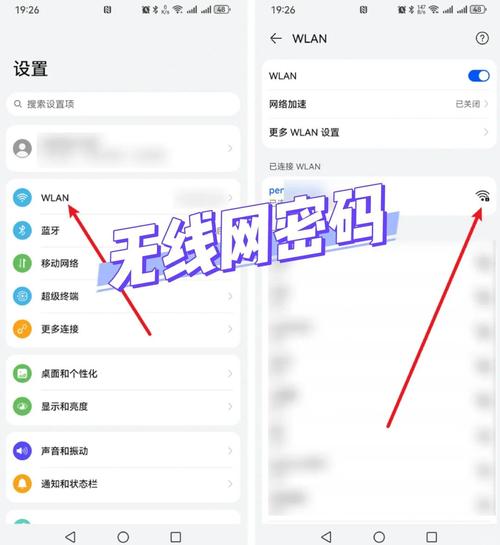
- 打开设置:在手机上找到并进入“设置”应用。
- 进入WLAN设置:找到并点击“WLAN”或“Wi-Fi”选项。
- 选择当前网络:在已连接的网络列表中,点击你当前正在使用的那个Wi-Fi网络名称。
- 查看网络信息:进入网络详情页面后,你会看到该网络的名称、IP地址、MAC地址等信息。
- 分享二维码:在这个页面上,找到一个名为 “分享二维码”、“分享网络” 或 “生成二维码” 的按钮。
- 扫描密码:点击后,手机会弹出一个包含Wi-Fi名称和密码的二维码,你可以:
- 用另一台手机的相机扫描:打开另一台手机的相机(或微信扫一扫),对准这个二维码,它会自动连接到该Wi-Fi,并显示密码。
- 截图保存:将二维码截图保存下来,之后随时可以扫描查看密码。
通过“WPS PIN”功能(部分品牌支持)
如果你的手机和路由器都支持WPS(Wi-Fi Protected Setup)功能,也可以通过这个方式来查看或连接密码。
- 打开设置:进入“设置” > “WLAN”。
- 选择当前网络:点击你已连接的Wi-Fi网络。
- 查找WPS选项:在网络详情页面,寻找 “WPS PIN” 或类似的选项。
- 显示PIN码:点击它,手机会显示一个8位数的PIN码。
- 在路由器上输入:登录你的路由器管理后台(通常在浏览器输入
168.1.1或168.0.1),在WPS设置中找到“输入PIN码”的选项,将手机上显示的PIN码输入进去,即可获取或重新设置Wi-Fi密码。
注意:这个方法并不直接显示密码,而是通过路由器验证来重置或获取密码,操作稍复杂,且并非所有路由器都支持。
针对特定品牌手机的“隐藏”方法
有些品牌的手机在系统设置中隐藏了直接显示密码的选项,需要通过特定路径开启。
华为/荣耀手机
华为手机的路径比较深,但可以直接显示。
(图片来源网络,侵删)
- 进入“设置” > “WLAN”。
- 长按你已连接的Wi-Fi网络名称,在弹出的菜单中选择 “管理网络”。
- 在网络详情页面,点击右上角的 “三个点” 菜单图标。
- 在弹出的菜单中,选择 “分享密码” 或 “显示密码”(不同版本名称可能略有差异)。
- 系统可能会要求你输入锁屏密码或进行生物识别验证,验证成功后就会直接显示Wi-Fi密码。
小米/红米手机
小米手机在较新的MIUI版本中,路径有所调整。
- 进入“设置” > “连接与共享” > “WLAN”。
- 点击你已连接的Wi-Fi网络名称旁边的 “三个点” 图标。
- 在弹出的菜单中,选择 “分享密码”。
- 同样,需要验证身份,之后会生成一个二维码,扫描即可。
三星手机
三星手机的方法也相对直接。
- 进入“设置” > “连接” > “Wi-Fi”。
- 点击你已连接的Wi-Fi网络名称旁边的 “齿轮” 图标。
- 向下滑动,找到 “QR码” 或 “分享” 选项。
- 点击后会生成二维码,扫描即可,部分旧版系统可能会直接显示密码。
当手机无法连接该Wi-Fi时怎么办?
如果你只是想查看一个曾经连接过但现在已断开或无法连接的Wi-Fi密码,可以尝试以下方法:
使用文件管理器(需要root权限)
警告:此操作需要获取手机的root权限,有使手机变砖或产生安全风险的可能,请谨慎操作!
(图片来源网络,侵删)
- 确保手机已root。
- 打开“文件管理器”应用,进入系统目录:
/data/misc/wifi/。 - 在这个文件夹下,找到一个名为
wpa_supplicant.conf的文件。 - 使用文本编辑器(如 Solid Explorer 或其他支持编辑root文件的App)打开这个文件。
- 中,找到你想要查看的Wi-Fi网络的SSID(网络名称),其对应的
psk=后面的字符串就是该Wi-Fi的密码。
总结与推荐
| 方法 | 优点 | 缺点 | 适用场景 |
|---|---|---|---|
| 二维码分享 | 最简单、最安全、最通用,无需root | 需要手机已连接Wi-Fi | 99%的用户首选 |
| WPS PIN | 无需root | 操作复杂,非所有路由器支持 | 作为备选方案 |
| 品牌特定路径 | 直接显示密码,方便 | 路径隐藏,不同品牌不同 | 华为、小米、三星等品牌用户 |
| 文件管理器 | 可查看历史网络密码 | 需要root,有风险 | 手机无法连接该网络,且已root |
对于绝大多数用户,最简单、最推荐的方法就是【方法一:通过二维码分享】。 它安全、快捷,并且适用于几乎所有主流安卓手机。


