


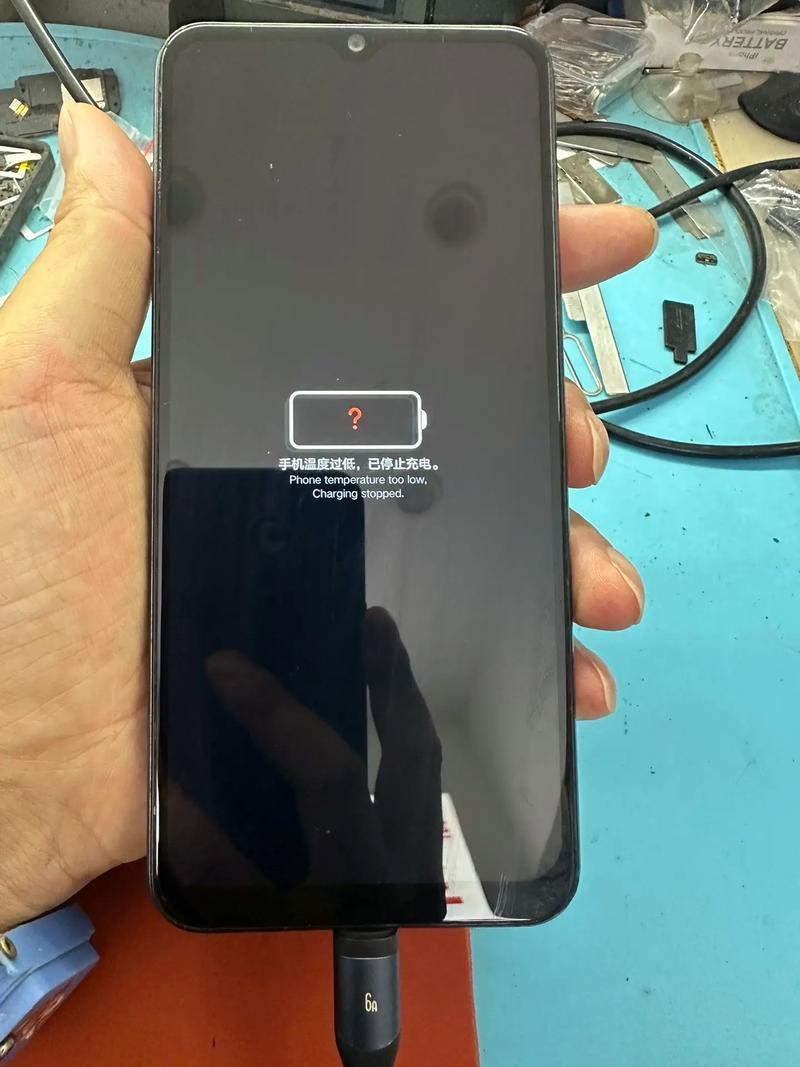
手机明明在充电,却开不了机,这确实很让人着急,别担心,我们一步步来排查问题,大概率能找到原因并解决。
(图片来源网络,侵删)
这个问题通常可以分为两大类:一是手机本身硬件或软件出了问题,二是充电设备或环境有问题导致手机根本没充进电。
第一步:检查最常见的外部原因(先别急着怀疑手机坏了)
很多时候问题出在充电的“桥梁”上,而不是手机本身。
检查充电器和数据线(最常见的原因)
- 充电器/数据线损坏:这是最常见的原因,充电器可能坏了,或者数据线内部断裂(外表看起来完好),你可以尝试:
- 换一个充电器:用同一个数据线,换一个确定能正常工作的充电器(比如手机原装充电器)。
- 换一根数据线:用同一个充电器,换一根确定能正常工作的数据线(最好也是原装的)。
- 组合测试:如果手边有,最好用“好充电器 + 好数据线”的组合来测试手机,确保排除所有外部因素。
检查充电接口
- 接口脏污或异物堵塞:手机的充电口(Lightning, USB-C或Type-C)很容易积累灰尘、棉絮等杂物,导致接触不良。
- 解决方法:关机状态下,用手电筒照一下充电口,用非金属的细小工具(如牙签、塑料针)或吹气球轻轻清理。千万不要用金属针,以免短路。
检查电源插座
- 插座没电:确保你插的插座是通电的,可以插个台灯或小风扇试试。
第二步:尝试一些基本的应急操作
如果外部设备都正常,那问题可能出在手机本身,尝试以下操作,有些可以强制唤醒手机。
强制重启手机(最重要的步骤!)
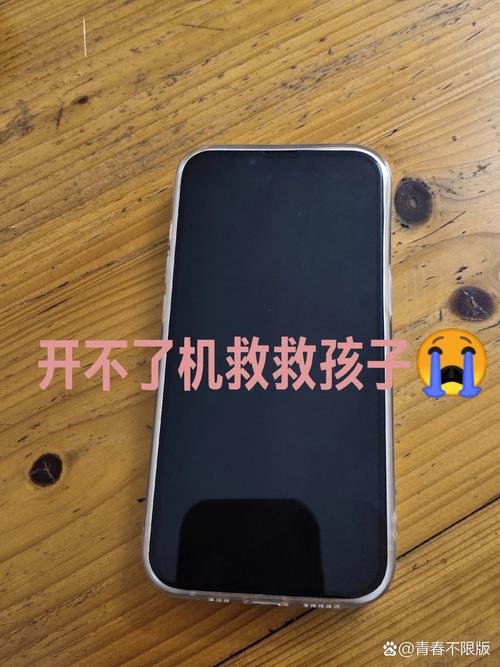
很多情况下,手机只是系统卡死或进入深度休眠,看起来像关机,强制重启可以解决这个问题。
(图片来源网络,侵删)
- iPhone (有Home键):同时按住“电源键”和“Home键”,持续按住10-15秒,直到看到苹果标志。
- iPhone (无Home键):快速按一下“音量+”键,快速按一下“音量-”键,然后长按“侧边电源键”,直到看到苹果标志。
- 安卓手机 (方法多样):
- 大部分安卓机:同时长按“电源键”和“音量减键”10-15秒。
- 部分三星/华为等:同时长按“电源键”和“音量上键”10-15秒。
- 如果长按没反应,可以尝试长按“电源键”约30秒,看是否有任何反应(如震动、指示灯闪烁)。
等待并观察充电指示灯
- 将手机连接上确认好的充电器,然后静置15-30分钟。
- 仔细观察手机屏幕或机身是否有任何反应,
- 屏幕是否出现一点微光?
- 是否出现充电图标(如闪电符号)?
- 机身背部的摄像头区域或Logo处,是否有呼吸灯亮起?
- 如果有上述任何迹象,说明手机正在尝试充电或开机,只是电量太低需要时间,请继续保持充电状态至少1小时。
第三步:如果以上方法都无效,可能的原因分析
如果强制重启和长时间充电后依然毫无反应,那问题可能就比较复杂了。
电池严重亏电或已损坏
- 情况:手机电池已经完全耗尽,或者电池本身老化、损坏,导致无法充电和开机。
- 表现:连接充电器后,没有任何反应,既不充电,也开不了机。
- 解决:这种情况通常需要专业维修,维修人员可以用专业的充电设备(如“座充”)检测电池是否能被激活。
充电管理芯片或主板故障
- 情况:手机内部负责充电和电源管理的芯片(或主板上的相关电路)损坏了。
- 表现:即使换了好充电器好数据线,手机也毫无反应,就像一个“砖头”。
- 解决:这是硬件故障,必须送修,需要专业的维修人员检测主板并进行维修或更换。
系统软件崩溃导致无法启动
- 情况:手机系统更新或运行时出现严重错误,导致无法正常启动进入系统,但硬件本身是好的。
- 表现:连接电脑可能有反应(比如电脑能识别到设备),但手机屏幕一直黑屏。
- 解决:
- iPhone:尝试通过电脑上的 iTunes (Windows) 或 Finder (Mac) 进行恢复模式恢复,这会抹掉手机数据,但能解决大部分软件问题。
- 安卓:不同品牌进入恢复模式的方法不同(通常是同时按住电源键+音量上/下键),在恢复模式里可以尝试“清除缓存分区”(Wipe Cache Partition),这不会丢失数据。
总结与建议
你可以按照这个流程来排查:
- 换充电器和数据线 → 用“好充电器+好数据线”组合测试。
- 清理充电口 → 检查是否有异物堵塞。
- 强制重启 → 根据手机型号,长按特定组合键10-15秒。
- 长时间静置充电 → 连接充电器后,静置至少1小时,观察任何细微反应。
- 寻求专业帮助 → 如果以上所有方法都无效,很可能是硬件问题(电池或主板损坏),请立即将手机送往官方售后服务中心或可靠的第三方维修店进行检测。
特别提醒:在送修前,尽量尝试过所有基础操作,并告知维修人员你已经尝试过哪些步骤,这有助于他们更快地判断问题所在。


