


第一部分:常见问题与自行排查(DIY)
在送修之前,很多小问题可以自己动手解决,节省时间和金钱。
(图片来源网络,侵删)
开机问题
-
现象: 按下电源键后,无任何反应(灯不亮、风扇不转)。
- 排查步骤:
- 检查电源适配器: 确保适配器已正确插入笔记本和电源插座,可以尝试更换一个插座,或者检查适配器上的指示灯是否亮起。
- 移除外设: 拔掉所有USB设备、HDMI线、扩展坞等,只保留电源适配器,然后尝试开机。
- 长按电源键: 如果笔记本电量耗尽或系统死机,可以尝试长按电源键30秒以上,释放残余电量,然后再尝试开机。
- 尝试“开机重置”: 对于较新的ThinkPad(如X1 Carbon, T系列等),可以在拔掉电源后,长按电源按钮10-15秒,然后接上电源再开机,这可以重置部分硬件状态。
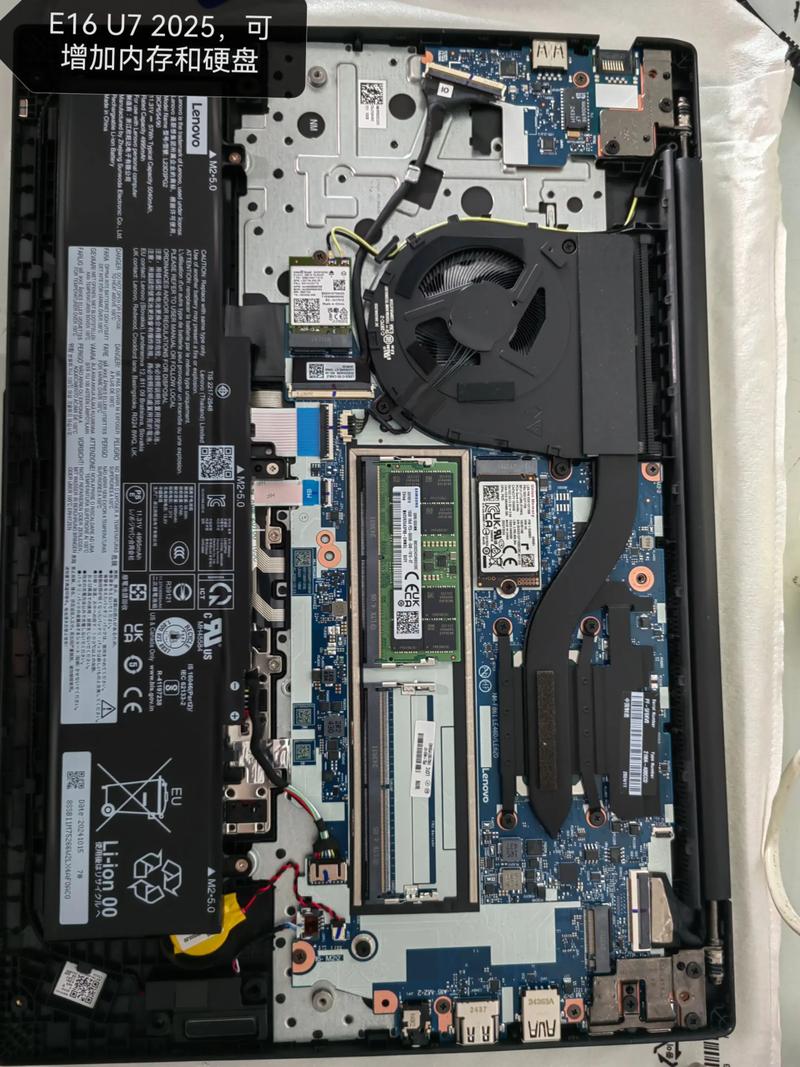
- 检查内存: 如果有维修经验,可以打开后盖,拔掉内存条,用橡皮擦擦拭金手指部分,再插回,有时内存接触不良会导致无法开机。
- 排查步骤:
-
现象: 电源灯亮,但屏幕黑屏,风扇转或转一下就停。
- 排查步骤:
- 检查外接显示器: 按下
Fn + F4(或Win + P) 切换显示输出,看是否能点亮外接显示器,如果外接显示器有显示,说明笔记本屏幕或排线可能有问题。 - 重新插拔内存和硬盘: 同上,打开后盖,重新插拔内存条和固态硬盘/机械硬盘,这是最常见的原因之一。
- 检查外接显示器: 按下
- 排查步骤:
性能与散热问题
- 现象: 电脑运行卡顿、风扇狂转。
- 排查步骤:
- 检查任务管理器: 按
Ctrl + Shift + Esc打开任务管理器,查看是哪个程序(如Chrome、杀毒软件)占用了大量CPU或内存资源。 - 清理后台程序: 关闭不必要的自启动程序。
- 清理散热系统: 长期使用会导致散热口和风扇积灰,可以使用吹气球(皮老虎)或压缩空气罐清理散热鳍片和风扇。注意: 使用压缩空气时,要短促喷射,且风扇最好能自由转动,避免强力吹坏轴承。
- 重新涂抹硅脂: 如果电脑使用超过2-3年,且散热问题严重,可能是CPU/GPU散热硅脂干了,需要拆机更换,这需要一定的动手能力。
- 检查任务管理器: 按
- 排查步骤:
硬盘与数据问题
- 现象: 电脑运行缓慢、频繁卡顿、蓝屏报错(如
INACCESSIBLE_BOOT_DEVICE)。- 排查步骤:
- 检测硬盘健康: 使用
CrystalDiskInfo等免费软件检测硬盘的健康状态(S.M.A.R.T.信息),如果显示“警告”或“损耗”,请立即备份数据并准备更换硬盘。 - 检查磁盘空间: 硬盘空间不足(如低于10%)也会导致系统卡顿。
- 备份数据!备份数据!备份数据! 重要的事情说三遍,在怀疑硬盘有问题时,第一时间将重要数据备份到移动硬盘或云盘。
- 检测硬盘健康: 使用
- 排查步骤:
键盘与接口问题
-
现象: 某个按键失灵、触摸板不灵敏。
- 排查步骤:
- 重启电脑: 有时是软件临时故障。
- 更新驱动程序: 进入设备管理器,找到键盘和触摸板设备,尝试更新驱动程序,也可以访问联想官网,根据你的型号下载最新的驱动。
- 检查系统设置: 确保触摸板没有被禁用(通常可以通过
Fn + F8快捷键开启或关闭)。
- 排查步骤:
-
现象: USB接口无法识别设备。
 (图片来源网络,侵删)
- 排查步骤:
- 换接口和换设备: 尝试插在其他USB口,或者换一个已知正常的设备来测试,以确定是接口问题还是设备问题。
- 更新芯片组驱动: 芯片组驱动问题可能导致USB接口异常,可以去联想官网下载并安装最新的芯片组驱动。
- 排查步骤:
第二部分:维修渠道选择
如果自行排查无法解决问题,就需要考虑送修了,主要有以下几个渠道:
联想官方售后(最推荐)
- 优点:
- 原厂配件: 使用100%原厂配件,质量和兼容性有保障。
- 专业技术: 工程师经过官方培训,对ThinkPad有深入了解。
- 保修服务: 维修后通常享有90天或更长的保修期(取决于维修部件和原保修状态)。
- 不影响整机保修: 只要不是人为损坏,官方维修不会影响您剩余的整机保修。
- 缺点:
- 价格较高: 通常是所有渠道中最贵的。
- 流程可能较慢: 需要预约、检测、等待配件、维修等环节,耗时可能较长。
- 如何查找:
- 官网查询: 访问联想官方网站,找到“服务与支持” -> “维修服务” -> “服务网点查询”,输入您的城市即可找到最近的授权维修中心。
- 电话咨询: 拨打联想客服热线(400-100-9999)进行咨询。
授权维修服务商
- 优点:
- 价格可能比官方略低。
- 也能使用原厂配件。
- 缺点:
- 服务质量和水平可能参差不齐,需要选择信誉好的服务商。
- 维修后的保修期可能不如官方明确。
- 如何查找:
同样通过联想官网的“服务网点查询”功能,选择“授权服务商”类型。
第三方维修店(适合出保、追求性价比)
- 优点:
- 价格便宜: 通常是成本价或略高于成本价,更换屏幕、键盘等部件性价比很高。
- 速度快: 一般都有现货配件,可以立等可取。
- 缺点:
- 配件来源不明: 可能使用第三方或拆机配件,质量和寿命无法保证。
- 技术风险: 维修师傅水平不一,可能造成二次损坏(如排线插错、划伤主板等)。
- 丧失官方保修: 一旦在第三方维修,您的整机官方保修将立即失效。
- 数据安全: 选择不正规的店铺,数据泄露风险较高。
- 如何选择:
- 选择规模较大、口碑好、经营多年的店铺。
- 维修前明确告知对方是只修硬件,不要重装系统,以免数据丢失。
- 询问配件来源和保修期(通常只有30天)。
自己动手(适合资深玩家)
- 优点:
- 成本最低,只需购买配件的费用。
- 过程可控,能学到很多知识。
- 缺点:
- 风险极高: 拆机可能导致排线断裂、螺丝掉入主板、外壳刮花等问题。
- 丧失保修: 只要拆机,官方保修即失效。
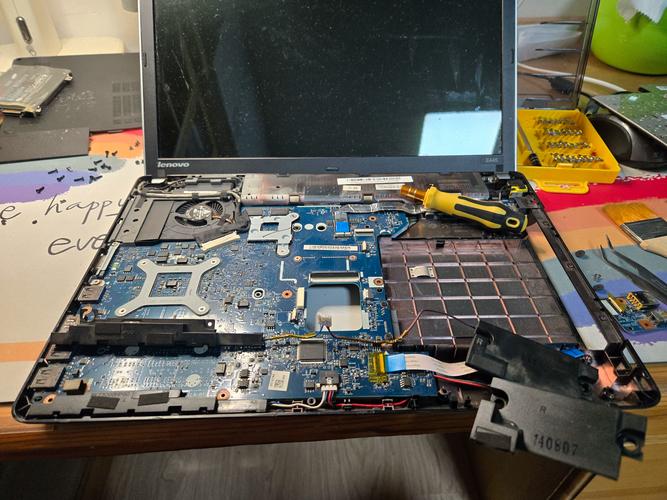
- 需要工具和知识: 需要准备合适的螺丝刀(如ThinkPad专用的五星梅花螺丝刀)、撬棒等工具,并熟悉拆机流程。
- 建议: 只建议更换内存、硬盘、无线网卡等简单操作,更换屏幕、主板、风扇等复杂部件,强烈不建议新手尝试。
第三部分:送修前的准备工作
无论选择哪个渠道,送修前请务必做好以下准备:
- 备份所有重要数据! 这是最最重要的一步!维修中心通常不会负责数据备份和恢复工作。
- 记录故障现象: 详细记录下电脑出现问题的具体情况、频率和之前的操作,这有助于工程师快速定位问题。
- 准备好购买凭证: 如果在保修期内,请准备好发票或电子订单截图。
- 询问维修方案和报价: 特别是对于第三方维修店,一定要在维修前明确告知故障,并询问大致的维修费用和更换的配件类型,对于官方维修,工程师检测后也会给出报价,您可以选择同意或不同意。
- 取下所有个人配件: 如内存卡、指纹识别器、光驱等。
第四部分:ThinkPad维修成本预估(仅供参考)
- 屏幕: 价格差异最大,低端屏(TN)约 300-600元;高端屏(FHD, IPS, 2K, OLED)约 800 - 2000+元。
- 键盘: 约 200 - 500元,如果是带指纹识别的键盘会更贵。
- 电池: 约 300 - 800元,容量越大、技术越新(如快充)越贵。
- 固态硬盘: 约 200 - 600元不等,取决于容量和品牌(如三星、西数、金士顿)。
- 内存条: 约 100 - 400元不等,取决于容量和频率。
- 主板: 最贵的部件,通常在 1500 - 4000元不等,具体看型号和损坏情况,官方维修主板价格非常高。
- 风扇: 约 100 - 300元。
- 电源适配器: 约 100 - 300元。
- 在保修期内: 首选官方售后,不要为了省事或省钱去第三方,以免失去宝贵的保修资格。
- 已过保修期:
- 如果预算充足,追求质量和稳定,首选官方售后。
- 如果追求性价比,且只是更换非核心部件(如屏幕、键盘、电池),可以选择信誉好的第三方维修店。
- 如果是简单的硬件升级(如加内存、换SSD),可以考虑自己动手。
希望这份详细的指南能帮助您顺利解决ThinkPad的维修问题!
(图片来源网络,侵删)


