


核心准备工作:版本统一与Java版/基岩版区分
在开始之前,请务必确认以下几点:
(图片来源网络,侵删)
-
游戏版本:
- 打开你的《我的世界》启动器(如 Minecraft Launcher, HMCL, MultiMC 等)。
- 在左侧选择你想要联机的游戏版本(
20.1)。 - 联机时,所有玩家都必须选择这个完全相同的版本,否则无法连接。
-
游戏类型:Java版 vs. 基岩版
- Java版 (PC/Mac/Linux 玩家):通过 Minecraft Launcher 启动,支持模组、光影,玩法最灵活,联机方式也最多。
- 基岩版 (Win10/11, 手机, Xbox, Switch 玩家):通过微软商店购买,各平台互通,但模组支持较少。
重要提示:Java版和基岩版之间无法直接联机! 必须确保所有玩家玩的是同一个版本。
创建/加入局域网游戏 (最简单,适合和朋友在同一个网络下)
这是最简单快捷的方式,只需要所有玩家连接到同一个 Wi-Fi 或有线网络即可。
(图片来源网络,侵删)
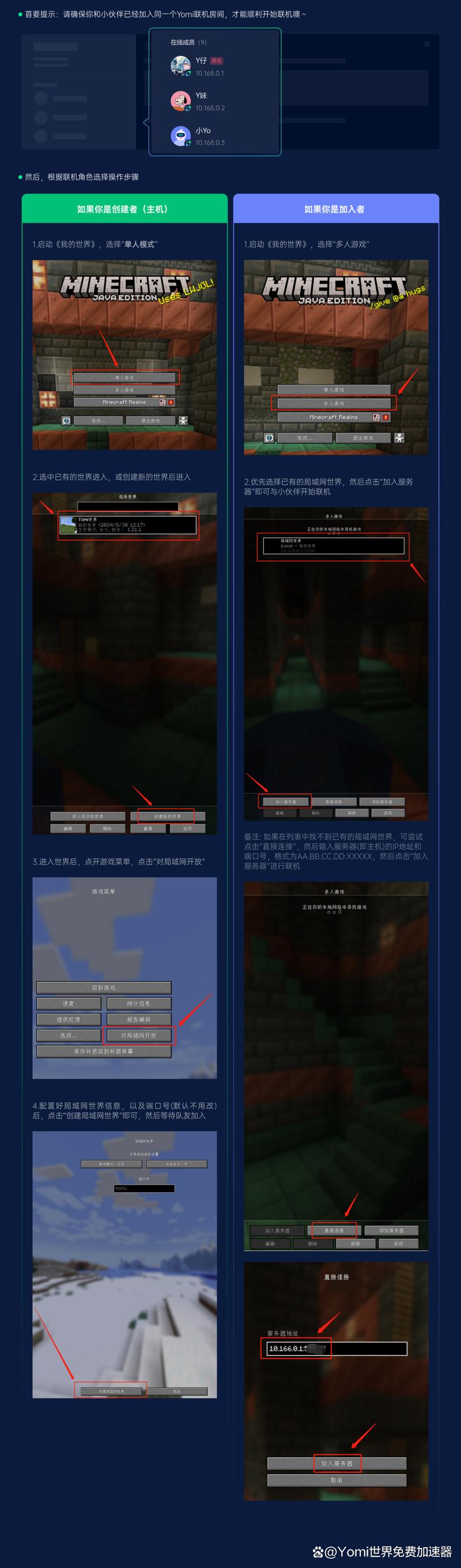
作为主机方 (创建世界) 的操作步骤:
- 启动《我的世界》Java版,进入一个单人游戏世界。
- 按
Esc键,打开游戏菜单。 - 点击“开放到局域网”。
- 在弹出的窗口中,你可以设置:
- 游戏模式:生存/创造/冒险/旁观。
- 作弊:是否允许使用指令。
- 端口:默认是
25565,一般不需要修改。
- 点击“创建局域网世界”。
- 稍等片刻,游戏会提示“已开放到局域网”。
你的朋友就可以加入你的世界了!
作为加入方的操作步骤:
- 在《我的世界》主界面,点击“多人游戏”。
- 点击右侧的“直接连接”。
- 在弹出的对话框中,输入主机玩家的IP地址。
- 如何获取IP地址?
- 主机玩家:在Windows上,按
Win + R键,输入cmd,在命令提示符窗口中输入ipconfig,找到“IPv4 地址”,168.1.101,这个就是你需要告诉朋友的地址。 - Mac用户:在“系统设置” > “网络”中查看你的IP地址。
- 主机玩家:在Windows上,按
- 如何获取IP地址?
- 点击“连接”,即可进入主机创建的世界。
使用 Realms (最省心,官方服务,适合长期联机)
Realms 是 Mojang 官方提供的付费订阅服务,就像一个私有的、永远在线的云端服务器,非常稳定,操作极其简单。
优点:
- 一键创建:无需任何服务器知识。
- 永远在线:即使你关机了,服务器也依然在运行。
- 跨平台:支持Java版和基岩版玩家一起联机(需订阅对应版本)。
- 自动备份:数据安全有保障。
- 管理简单:可以轻松邀请好友,设置权限。
缺点:
- 需要付费:按月或按年订阅,价格不便宜。
- 玩家数量有限:最多支持10人同时在线(Realms+ 版本支持更多)。
操作步骤:
- 在《我的世界》主界面,点击“Realms”。
- 如果你是新用户,会提示你订阅,选择一个订阅计划并付款。
- 订阅成功后,点击“创建一个新的Realm”,按照提示设置世界名称、版本等。
- 创建完成后,你的世界就会出现在列表中,你可以点击“邀请”,通过邮箱或游戏内邀请码让朋友加入。
租用/自建服务器 (最灵活,适合社群或长期玩家)
如果你想要一个功能更强大、可以24小时在线、并且可以安装各种模组的服务器,这是最好的选择。
A. 租用专业服务器 (推荐新手)
很多云服务商提供《我的世界》服务器租用服务,你只需要按月付费即可。

(图片来源网络,侵删)
- 优点:
- 省心省力:服务商已经帮你配置好了环境,开箱即用。
- 性能稳定:不用担心自己的电脑或网络问题。
- 24/7在线:服务器一直开着,随时都能玩。
- 支持模组/插件:可以轻松安装 Bukkit/Spigot/Paper (插件) 或 Forge/CurseForge (模组)。
- 缺点:
- 需要付费:根据配置和时长,价格从每月几十到几百元不等。
- 常见服务商:
- 国外:Pterodactyl (面板), Shockbyte, G-Portal
- 国内:BisectHosting (国际服,国内访问可能延迟高), 肥鸟网络, MC盒子等。
- 操作流程:
- 在服务商网站选择套餐并购买。
- 在服务器管理面板中,选择你要的游戏版本。
- 将你的世界文件(如果已有)上传到服务器。
- 启动服务器。
- 将服务器的IP地址告诉你的朋友,他们就可以通过“多人游戏” > “添加服务器”来加入了。
B. 自建服务器 (适合有技术或折腾精神的玩家)
用自己的电脑作为服务器,可以完全免费,但需要一些技术知识。
-
优点:
- 完全免费:只需要一台能开机的电脑。
- 高度自定义:想怎么配置就怎么配置。
-
缺点:
- 技术门槛:需要下载服务器软件,配置文件,处理各种问题。
- 依赖你的电脑:你的电脑必须24小时开机,并且网络要好(需要设置“端口转发”)。
- 不稳定:如果电脑重启或断网,服务器就停了。
-
简要操作流程 (以Paper服务为例):
- 下载服务器软件:去 PaperMC官网 下载与你游戏版本对应的
.jar文件。 - 创建文件夹:在电脑上新建一个文件夹,把下载的
.jar文件放进去。 - 首次启动:运行该文件,它会自动生成
eula.txt文件和server.properties配置文件。 - 同意服务条款:用记事本打开
eula.txt,把eula=false改成eula=true。 - 配置服务器:编辑
server.properties文件,可以修改服务器名称、游戏模式、端口等。 - 端口转发:登录你的路由器管理后台,在“转发规则”或“虚拟服务器”中,将你设置的端口(默认
25565)映射到你电脑的局域网IP上,这一步至关重要,否则外网玩家无法连接! - 启动服务器:再次运行
.jar文件,服务器就启动了。 - 邀请朋友:将你的公网IP地址告诉朋友,他们就可以加入了,如何查公网IP?在百度或谷歌搜索“IP地址”即可。
- 下载服务器软件:去 PaperMC官网 下载与你游戏版本对应的
总结与推荐
| 联机方式 | 优点 | 缺点 | 适合人群 |
|---|---|---|---|
| 局域网 | 完全免费、设置最简单 | 仅限同一网络下、主机需在线 | 和室友/家人在同一屋檐下玩 |
| Realms | 最省心、官方稳定、跨平台 | 需要付费、价格较高、人数有限 | 追求方便、不差钱、想和朋友随时玩的休闲玩家 |
| 租用服务器 | 稳定24/7、性能好、支持模组 | 需要付费、需要挑选靠谱服务商 | 社群、长期玩服、对性能和功能有要求的玩家 |
| 自建服务器 | 完全免费、高度自定义、技术控 | 技术门槛高、依赖主机和网络、不稳定 | 喜欢折腾、有一定技术基础、不想花钱的硬核玩家 |
给你的建议:
- 如果只是偶尔和朋友在同一个地方玩:首选 局域网。
- 如果和朋友在不同地方,但不想操心,预算充足:直接上 Realms。
- 如果你想长期经营一个世界,或者想玩模组:强烈推荐 租用一个服务器,这是性价比和体验最好的选择。
- 如果你是技术大神,想体验DIY的乐趣:可以尝试 自建服务器。
希望这份详细的指南能帮到你!祝你和朋友在《我的世界》世界里玩得开心!


