


- 物理连接:将设备正确地连接起来。
- 登录路由器管理后台:进入路由器的设置界面。
- 配置网络:进行关键的网络设置。
第一阶段:物理连接
这是最基础的一步,确保所有设备都正确通电并连接。
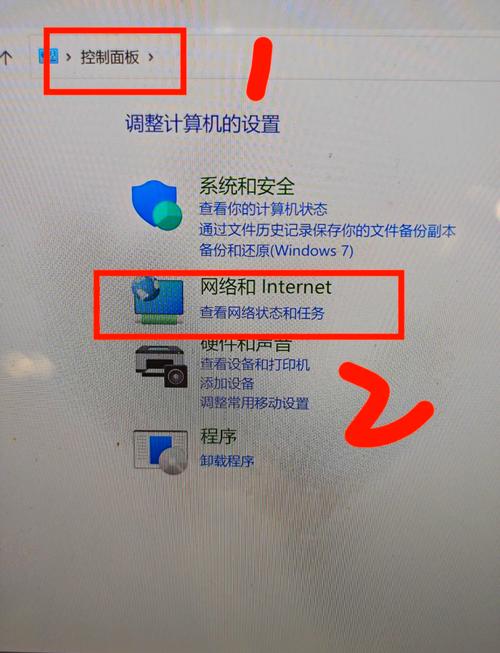
(图片来源网络,侵删)
所需物品
- 一台可以正常使用的电脑(台式机或笔记本均可)。
- 一台新的或需要重置的路由器。
- 一根网线(通常路由器会附带一根)。
- 你的宽带账号和密码(由你的网络服务提供商,如中国电信、中国联通、中国移动提供)。
连接步骤
-
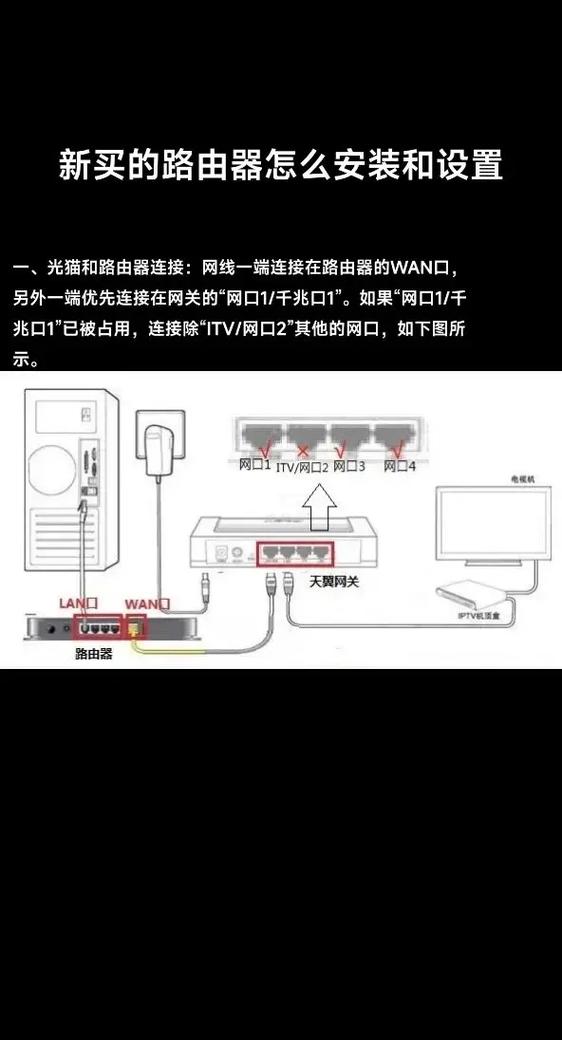
连接路由器与光猫/墙上的网口
- 找到你家墙上或光猫上的 LAN网口(通常是黄色或蓝色的)。
- 用一根网线,一端插入这个LAN网口,另一端插入路由器的 WAN口(通常颜色与其他LAN口不同,多为蓝色,并标有 "WAN" 或 "Internet" 字样)。
-
连接路由器与电脑
- 用另一根网线,一端插入路由器的 LAN口(任意一个空闲的黄色/灰色网口即可)。
- 另一端插入你电脑的网口。
-
通电
- 将路由器的电源适配器连接到路由器的电源接口,然后将插头插入电源插座。
- 路由器和光猫(如果有的话)的电源灯应该会亮起。
完成以上步骤后,物理连接就做好了。
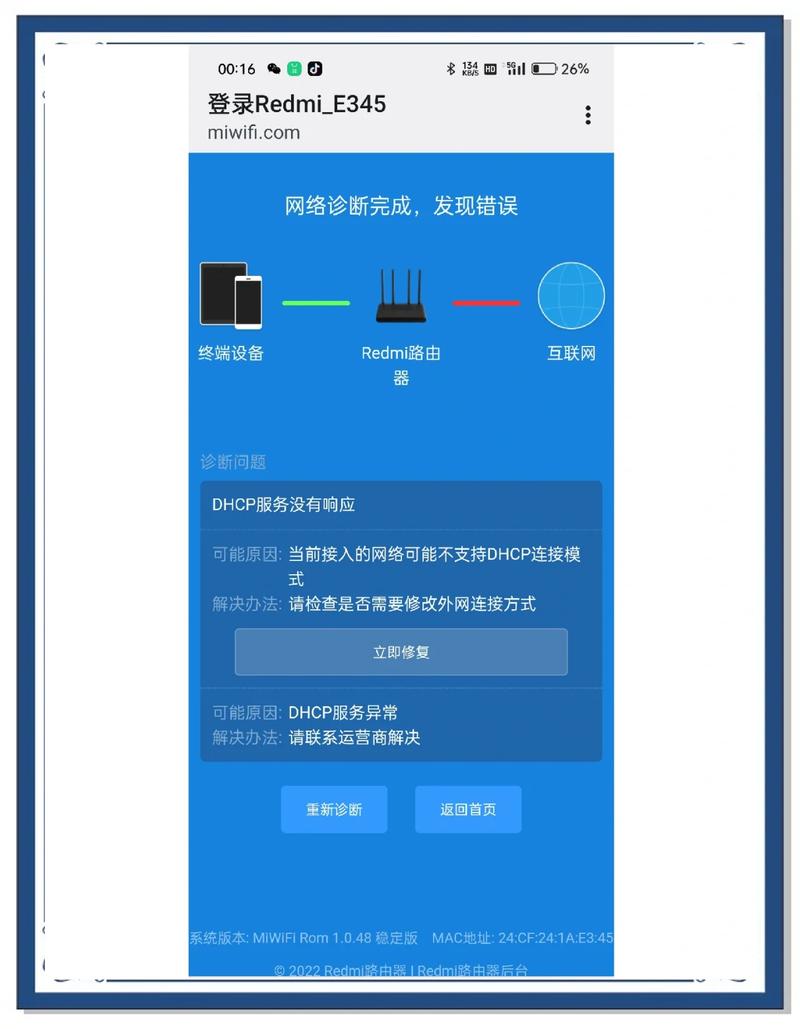
(图片来源网络,侵删)
第二阶段:登录路由器管理后台
电脑需要通过浏览器访问路由器的内置程序来进行设置。
准备工作
- 确保你的电脑已通过网线或Wi-Fi连接到了这台路由器。
- 查找路由器管理地址:这个地址通常印在路由器底部的标签上,常见的地址有:
168.1.1168.0.1168.31.1(小米等常用)tplinklogin.cn(TP-Link的特定域名)miwifi.com(小米的特定域名)
- 标签上还会提供 默认的用户名 和 默认密码(通常是
admin/admin或admin/password)。
登录步骤
-
打开浏览器
在你的电脑上打开任意一个浏览器,如 Chrome, Edge, Firefox 等。
-
输入管理地址
 (图片来源网络,侵删)
- 在浏览器的地址栏(不是搜索框!)中输入你从路由器标签上找到的管理地址,
168.1.1,然后按 回车键。
- 在浏览器的地址栏(不是搜索框!)中输入你从路由器标签上找到的管理地址,
-
输入登录信息
- 如果是第一次设置或恢复出厂设置,浏览器会弹出一个登录窗口。
- 在用户名和密码栏中,输入标签上的默认信息。
- 点击“登录”或“确定”。
-
开始设置向导
- 成功登录后,大多数路由器会自动弹出一个“设置向导”或“快速设置”页面,如果没弹出,你可以在管理界面中找到“设置向导”或类似的选项。
- 点击“下一步”开始配置。
第三阶段:配置网络
这是最核心的步骤,主要就是告诉路由器你的宽带信息。
关键步骤:选择上网方式
路由器需要知道如何连接到互联网,这取决于你的网络环境,常见的上网方式有:
-
宽带拨号 (PPPoE) - 最常见
- 适用场景:绝大多数家庭用户,办理了电信、联通、移动的宽带服务,需要输入
用户名和密码才能上网。 - 设置方法:
- 在向导中选择“宽带拨号(PPPoE)”。
- 输入你的宽带账号和密码(这个信息非常重要,如果你忘记了,需要致电你的网络服务商查询)。
- 点击“下一步”。
- 适用场景:绝大多数家庭用户,办理了电信、联通、移动的宽带服务,需要输入
-
动态IP (DHCP)
- 适用场景:
- 你已经有一个路由器在工作了,现在想加一个新路由器作为“二级路由器”或“扩展器”。
- 某些企业或公寓楼的网络环境。
- 设置方法:选择“动态IP”,路由器会自动从上级网络获取IP地址,无需任何设置,直接点击“下一步”即可。
- 适用场景:
-
静态IP
- 适用场景:非常少见,通常用于公司服务器等固定IP地址的场景,你的网络服务商会提供一个固定的IP地址、子网掩码、网关和DNS。
- 设置方法:选择“静态IP”,并填入服务商提供的信息。
完成基本配置
选择完上网方式并输入信息后,路由器会进行连接测试,如果信息正确,它会提示你“网络已连接”或“设置成功”。
通常还会让你进行一些个性化设置:
-
设置Wi-Fi名称和密码
- 这是设置你的无线网络。
- Wi-Fi名称(SSID):给你的网络起个名字,建议使用英文或数字,避免特殊符号。
- Wi-Fi密码:设置一个强密码,建议包含大小写字母、数字和符号,长度至少8位。
- 频段选择:如果你的路由器支持双频(2.4GHz 和 5GHz),可以分别设置两个名称的Wi-Fi,2.4GHz穿墙好但速度慢,5GHz速度快但穿墙弱,也可以设置成同一个名称,让设备自动选择。
- 点击“下一步”或“完成”。
-
保存并重启
- 完成所有设置后,路由器会提示你保存配置并重启。
- 等待几分钟,路由器重启完成。
第四阶段:连接测试
- 断开网线:现在你可以拔掉连接电脑和路由器的网线了。
- 连接Wi-Fi:在你的手机、笔记本电脑或其他设备上,找到你刚刚设置的Wi-Fi名称,输入密码进行连接。
- 测试上网:打开浏览器,访问任意一个网站(如百度),如果能正常打开,说明整个设置已经成功!
常见问题与解决方法
-
问题1:无法登录路由器后台(打不开地址或提示密码错误)。
- 原因1:电脑和路由器未连接,检查网线是否插好,或电脑是否连接了正确的Wi-Fi。
- 原因2:IP地址冲突,尝试将电脑的IP地址设置为“自动获取IP地址”(在Windows的“网络和Internet设置” -> “更改适配器选项”中右键点击网络连接 -> “属性” -> “Internet协议版本4(TCP/IPv4)” -> 选择“自动获得IP地址”)。
- 原因3:路由器需要重置,长按路由器上的 Reset(复位)按钮 约10秒钟,直到所有指示灯闪烁一下,表示已恢复出厂设置,然后重新使用默认地址和密码登录。
- 原因4:浏览器问题,尝试换一个浏览器,或者清除浏览器缓存。
-
问题2:设置完成后,无法上网。
- 原因1:宽带账号或密码错误,重新核对,或致电服务商确认。
- 原因2:网线插错口,确保一根线从光猫/墙口连到路由器的 WAN口,另一根线从路由器的 LAN口 连到电脑。
- 原因3:光猫问题,检查光猫的指示灯是否正常(PON”或“注册”灯要常亮)。
-
问题3:Wi-Fi信号弱。
- 将路由器放置在房屋的中心位置,远离角落和墙壁。
- 远离微波炉、蓝牙设备、无线电话等可能产生干扰的电器。
- 如果房间很大,可以考虑使用Wi-Fi放大器或Mesh组网系统来扩展信号。
希望这份详细的指南能帮助你顺利完成路由器的设置!


