


按键组合法(最常用)
这是所有iPhone(包括iPhone 7 Plus)最标准、最快速的截屏方法。
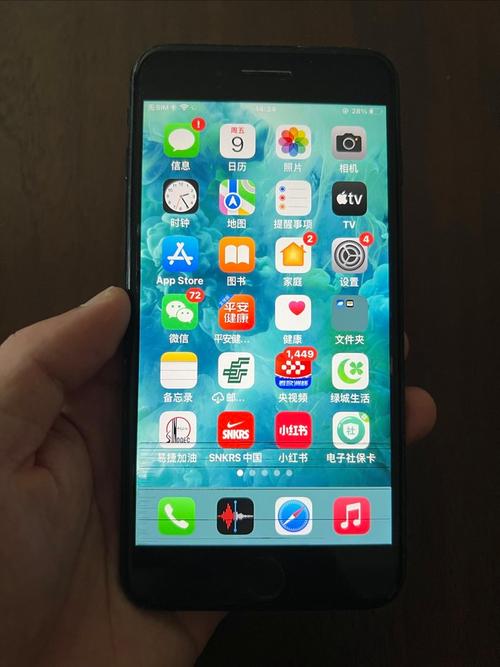
(图片来源网络,侵删)
操作步骤:
- 同时按下以下两个按钮,并快速松开:
- 侧边(电源)按钮:位于手机右侧的按钮。
- Home键:位于屏幕下方正中间的圆形按钮。
操作要点:
- “同时按下,快速松开”:这个动作要连贯,不要按住不放,否则会触发重启或Siri。
- 时机正确:当你听到类似相机快门“咔嚓”一声,并且屏幕会短暂闪烁一下时,就说明截屏成功了。
截屏后可以做什么?
截屏成功后,屏幕左下角会出现一个缩略图预览,你可以:
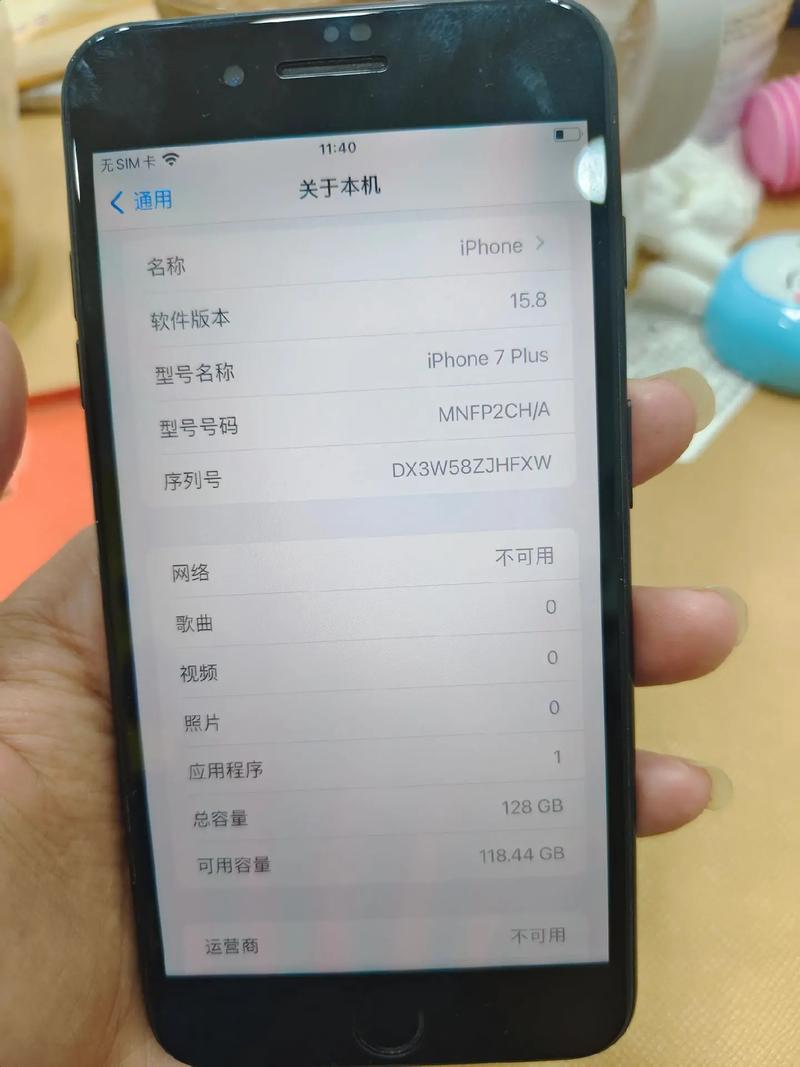
(图片来源网络,侵删)
- 点击缩略图:进入编辑界面,在这里你可以:
- 用标记工具(画笔、荧光笔、文本等)进行涂鸦和标注。
- 使用裁剪工具调整图片大小。
- 点击右上角的“完成”,然后选择“存储到照片”或“存储为PDF”到“文件”App。
- 直接向左滑动:直接将截图保存到相册中,不做任何编辑。
辅助功能法(适用于按键不便的用户)
如果你的Home键或侧边键损坏、失灵,或者你习惯使用辅助功能,也可以通过设置来开启一个“辅助触控”的功能来截屏。
操作步骤:
- 打开“设置” App。
- 进入 “辅助功能”。
- 点击 “触控”。
- 点击 “辅助触控”,然后将其开关打开。
- 开启后,屏幕上会出现一个半透明的小圆点(“小白点”),你可以拖动它到任何你喜欢的位置。
- 你可以通过这个小圆点来截屏:
- 点击一次小白点,打开菜单。
- 点击“设备”(图标是一个小iPhone)。
- 点击 “更多”(图标是三个点)。
- 点击 “截屏”。
截屏图片去哪里找?
截图成功后,你可以在以下两个地方找到它:
- 相簿:截图会自动保存在你的“照片”App的“最近项目”和“所有照片”相簿里。
- 文件App:如果你在编辑时选择了“存储为PDF”,它会保存在“文件”App的“我的iPhone” > “屏幕快照”文件夹中。
| 方法 | 优点 | 缺点 | 适用人群 |
|---|---|---|---|
| 按键组合法 | 最快、最直接,无需任何设置 | 需要同时按住两个物理按键 | 所有人,尤其是推荐使用 |
| 辅助功能法 | 无需依赖物理按键,非常灵活 | 需要提前设置,步骤稍多 | Home键或侧边键损坏,或习惯使用辅助触控的用户 |
对于iPhone 7 Plus用户,强烈推荐使用第一种“按键组合法”,这是最方便快捷的方式。


