


核心概念:区分“退出”与“抹掉”
在开始之前,请务必理解两个关键操作的区别:

(图片来源网络,侵删)
-
退出登录 (Sign Out):
- 操作:在“设置”中找到你的 Apple ID,点击“退出登录”。
- 效果:你将不再使用这个 Apple ID 来使用 iCloud、iMessage、FaceTime 等服务,但手机上的App、照片、备忘录、通讯录等本地数据仍然保留,你可以稍后登录另一个 Apple ID。
- 适用场景:你想在手机上同时使用两个 Apple ID(一个用于个人,一个用于工作),或者只是临时切换一下。
-
抹掉所有内容和设置 (Erase All Content and Settings):
- 操作:在“设置” > “通用” > “传输或还原 iPhone” 中选择。
- 效果:将手机恢复到出厂状态,所有数据(包括 App、照片、设置等)都会被彻底删除,手机会变成一个全新的状态,需要你像第一次开机一样进行设置。
- 适用场景:当你准备将手机出售、赠送,或者想要一个彻底的“重新开始”时,这是更换主 Apple ID 最干净、最推荐的方式。
只想在当前设备上登录另一个 Apple ID(数据保留)
这种情况通常用于“一机双 ID”,比如一个 ID 登录 iCloud 备份照片,另一个 ID 登录 App Store 下载免费 App。
操作步骤:
(图片来源网络,侵删)
- 打开“设置”应用。
- 点击顶部的你的 Apple ID 名称(张三的 Apple ID”)。
- 向下滑动到页面最底部,点击 “退出登录” (Sign Out)。
- 系统会提示你决定如何处理 iCloud 的数据,你有几个选项:
- 保留备份:如果你希望用这个 ID 的数据来恢复新手机,可以选择这个,但通常换 ID 时不建议保留。
- 不保留备份:这是最常用的选项,它会将你本地的 iCloud 备份(如照片、备忘录、通讯录等)保留在手机上,但不会上传到旧的 Apple ID。
- 关闭“查找我的 iPhone”:这是退出登录的必要步骤。
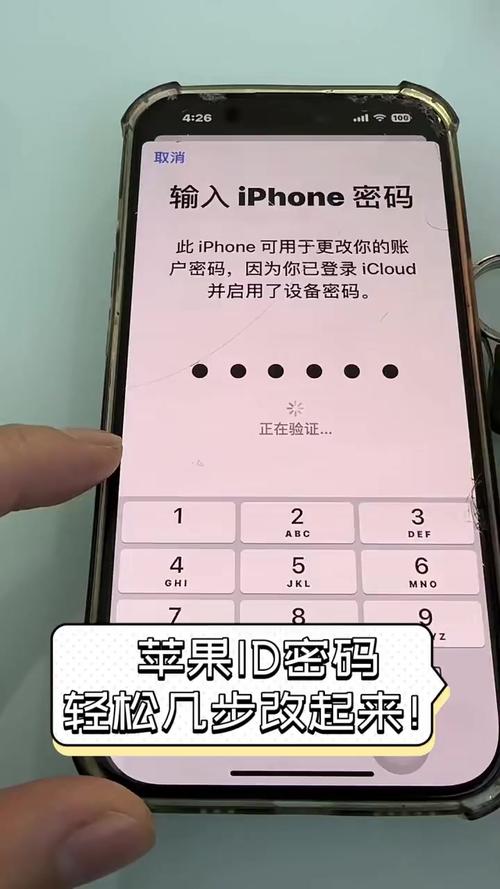
- 输入你的 Apple ID 密码以确认退出。
- 退出成功后,返回“设置”主界面,再次点击顶部的 “登录您的 iPhone” (Sign in to your iPhone)。
- 输入你新的 Apple ID 和密码,然后按照屏幕提示完成登录过程。
- 登录时,系统会询问你是否要合并数据,根据你的需求选择:
- 从 iCloud 恢复:用新 ID 的云端数据覆盖手机上的数据。
- 不恢复:保留手机上现有的所有数据。
- 合并:将新 ID 的云端数据与手机现有数据合并(合并通讯录和日历)。
注意:这种方式下,两个 Apple ID 的数据会混杂在一起,可能会导致 App Store、iCloud 等服务体验混乱,通常只作为临时或特定用途的切换。
准备将手机卖掉或送给别人,需要彻底更换主 Apple ID
这是最常见也是最推荐的做法,可以确保你的个人数据完全清除,同时新机主可以正常设置他们的 Apple ID。
操作步骤:
-
备份你的数据(非常重要!)
- 在旧手机上连接 Wi-Fi。
- 前往 “设置” > [你的名字] > “iCloud” > “iCloud 云备份”。
- 确保 “iCloud 云备份” 开启,然后点击 “立即备份”,等待备份完成,你可以在“iCloud 云备份”页面看到“上次成功备份”的时间。
-
退出登录并抹掉数据
- 前往 “设置” > [你的名字]。
- 向下滑动到页面最底部,点击 “退出登录” (Sign Out)。
- 选择 “不保留备份” 或 “保留备份”(因为马上要抹掉手机,所以选择哪个影响不大,但“不保留”更彻底)。
- 输入密码,关闭“查找我的 iPhone”。
- 退出登录后,返回“设置”主界面。
- 前往 “设置” > “通用” > “传输或还原 iPhone”。
- 点击 “抹掉所有内容和设置” (Erase All Content and Settings)。
- 系统会再次要求你输入密码确认,并提示你抹掉手机,点击 “继续”。
- 手机将开始重启并清除所有数据,屏幕上会出现苹果标志和进度条。
-
为新机主准备
- 抹掉完成后,手机会进入“你好”欢迎界面,它已经处于未激活状态。
- 现在最重要的一步来了:在“你好”界面,不要进行任何设置!
- 按住侧边按钮(或 Home 键)直到出现“关机”滑块,将手机彻底关机。
- 这样,新机主在拿到手机后,就可以像一部新手机一样,用自己的 Apple ID 进行首次激活和设置了,他们不会看到你的任何信息。
新买的 iPhone,想用自己的 Apple ID 设置
这个很简单,就像第一次设置手机一样。
- 打开新 iPhone,按照屏幕上的“你好”指引进行操作。
- 当你连接到 Wi-Fi 并看到“App 与数据”页面时,选择 “不传输任何 App 和数据”。
- 之后,系统会要求你 “登录您的 iPhone”。
- 输入你自己的 Apple ID 和密码,完成登录和设置即可。
重要注意事项和常见问题
-
“iCloud 钥匙串”怎么办?
“iCloud 钥匙串”存储了你网站的密码、Wi-Fi 密码等,如果你在新设备上登录同一个 Apple ID,它会自动同步,如果你更换了 Apple ID,旧的钥匙串数据将无法在新 ID 上使用,你需要重新设置密码。
-
App 和内容怎么办?
- App:如果你之前是用自己的 Apple ID 下载的 App,在登录新 ID 后,只要这些 App 仍然在 App Store 上架,你就可以免费重新下载(在“已购项目”里找到)。
- :从 App Store、Apple Music、Apple TV+ 等购买的付费内容,通常受家庭共享或账号限制,无法在新 ID 上直接使用,用 A 账号购买的 App,B 账号无法下载。
-
“家人共享”怎么办?
如果你之前加入了某个家庭的“家人共享”,在退出登录前,最好先从这个家庭组中移除,否则可能会有些权限问题。
-
无法退出登录怎么办?
- 如果提示“有未完成的购买”,请前往 App Store,点击右上角的头像,找到并完成购买或取消购买。
- 如果是“屏幕使用时间”或“查找我的 iPhone”的锁定问题,你需要先解决这些限制才能退出。
| 你的目标 | 推荐操作 | 关键步骤 |
|---|---|---|
| 临时切换或一机双ID | 退出登录 | 设置 > Apple ID > 退出登录 > 登录新ID |
| 出售、赠送手机 | 抹掉所有内容和设置 | 备份数据 -> 设置 > Apple ID > 退出登录 -> 设置 > 通用 > 传输或还原iPhone > 抹掉所有内容和设置 -> 关机 |
| 用新ID设置新手机 | 首次激活 | 在“你好”界面选择“不传输任何数据”,然后登录自己的ID。 |
希望这份详细的指南能帮助你顺利完成 Apple ID 的更换!


