


别担心,忘记苹果电脑(Mac)的密码是一个很常见的问题,而且有多种方法可以解决,下面我将根据不同的情况,为你提供详细的解决方案。
(图片来源网络,侵删)
核心原则: 解决问题的关键在于你是否提前开启了“文件保险箱”(FileVault)以及你是否拥有管理员账户的密码或恢复密钥。
你开启了“文件保险箱”(FileVault)
这是最常见的情况,因为现代的 macOS 通常会默认开启,你可以通过以下方法重置密码。
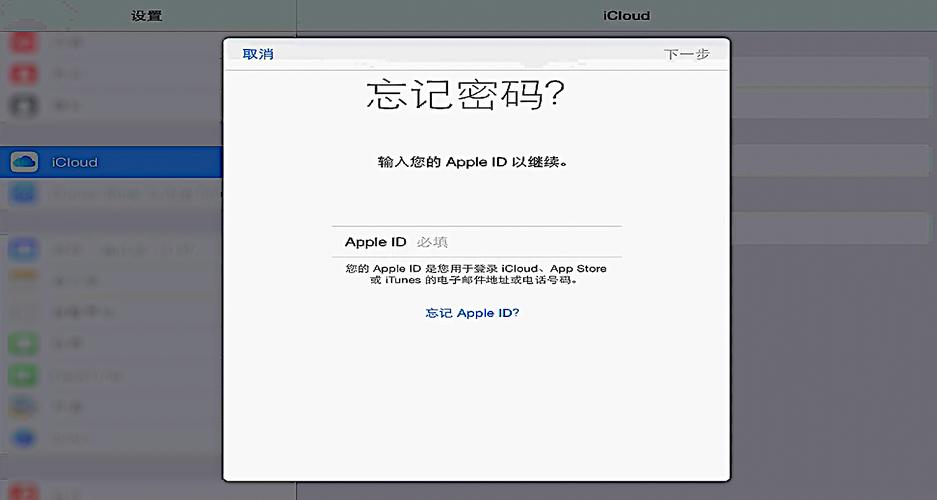
使用你的 Apple ID 重置密码(最简单)
如果你的管理员账户与 Apple ID 关联,这是最快捷的方法。
- 在登录界面,连续输错密码几次,直到出现“重置密码吗?”的链接。
- 点击“重置密码吗?”。
- 系统会提示你输入与你 Apple ID 关联的电子邮件地址和密码。
- 按照屏幕上的指示,创建一个新密码并使用它登录。
注意: 此方法仅适用于开启了“允许使用 Apple ID 重置密码”功能的管理员账户。
(图片来源网络,侵删)
使用恢复密钥重置密码(最可靠)
如果你设置了恢复密钥,这是最安全、最官方的方法。
- 同样,在登录界面连续输错密码,点击“重置密码吗?”。
- 当系统提示你输入 Apple ID 时,点击“忘记 Apple ID 或密码?”或“其他恢复选项”。
- 选择“输入恢复密钥”。
- 输入你的 24 位恢复密钥(请确保输入时没有多余的空格)。
- 按照提示创建新密码。
重要提示: 恢复密钥是在你首次开启 FileVault 时生成的,并且应该被妥善保存在一个安全的地方(如打印出来、存入密码管理器等),如果你丢失了恢复密钥,此方法将无法使用。
使用另一台 Mac 或恢复模式(适用于 FileVault 开启)
如果你没有 Apple ID 或恢复密钥,但拥有另一台装有“macOS 实用工具”的 Mac,可以尝试此方法。
-
在另一台 Mac 上:
 (图片来源网络,侵删)
- 打开“macOS 实用工具”(可以在“应用程序” > “实用工具”中找到)。
- 选择“终端”(Terminal)。
- 输入以下命令并按回车:
resetpassword(注意,这是一个单词,不是reset password分开写)。 - 这会启动一个密码重置工具,让你通过网络连接到忘记密码的 Mac。
-
在忘记密码的 Mac 上:
- 重启电脑,并在启动时按住
Command + R键,进入“macOS 实用工具”恢复模式。 - 从菜单栏中选择“实用工具” > “终端”。
- 输入
resetpassword并按回车。 - 密码重置工具会打开,选择你的主硬盘、用户账户,然后创建并验证一个新密码。
- 完成后,重启电脑即可用新密码登录。
- 重启电脑,并在启动时按住
你没有开启“文件保险箱”(FileVault)
如果你从未开启过 FileVault,重置密码会简单很多,因为你拥有系统级的访问权限。
使用恢复模式(macOS 实用工具)
这是最常用且最有效的方法。
- 关机你的 Mac。
- 开机并立即按住
Command + R键,直到看到苹果标志或旋转的地球图标,这会进入“macOS 实用工具”恢复模式。 - 在顶部菜单栏中,选择“实用工具” > “终端”。
- 在终端窗口中,输入以下命令,将
你的用户名替换为你的实际用户名:resetpassword
- 按回车键,一个“密码重置”窗口会弹出。
- 在这个窗口中:
- 选择你的主硬盘(通常是 "Macintosh HD")。
- 选择你想要重置密码的用户账户。
- 输入两次你的新密码。
- (可选)可以设置密码提示问题。
- 点击“存储”按钮。
- 关闭“终端”窗口,然后从菜单栏选择“苹果菜单” > “重新启动”。
- 电脑重启后,你就可以使用新密码登录了。
使用单用户模式(适用于较旧的 Mac 或特定情况)
Command + R 无法进入恢复模式,可以尝试单用户模式。
- 关机你的 Mac。
- 开机并立即按住
Command + S键,直到看到黑色的命令行界面。 - 当看到命令行提示符
root#时,输入以下命令来挂载硬盘:/sbin/mount -uw /
- 按回车键,然后输入以下命令来重置密码(同样,替换
你的用户名):passwd 你的用户名
- 系统会提示你输入新密码两次。
- 密码设置成功后,输入以下命令重启电脑:
reboot
你是普通用户,不是管理员
如果你只是普通用户,你可以联系电脑的管理员来帮你重置密码,管理员可以使用“系统偏好设置”中的“用户与群组”功能来重置任何用户的密码。
重要提示和预防措施
- 防止数据丢失: 上述大部分方法(尤其是使用恢复模式)不会删除你的个人文件,在执行任何操作前,强烈建议你通过 Time Machine 备份你的重要数据,以防万一。
- 定期备份: 养成使用 Time Machine 或其他云备份服务(如 iCloud、iCloud Drive)定期备份的习惯,这是防止数据丢失的最佳方式。
- 保存恢复密钥: 如果你开启了 FileVault,请务必将 24 位的恢复密钥打印出来,并保存在一个安全、物理隔离的地方(比如保险箱),不要只把它存在电脑里或同一个云账户里。
- 记录密码: 使用可靠的密码管理器来记录和管理你的复杂密码,避免再次忘记。
快速选择方案
| 你的情况 | 推荐方法 |
|---|---|
| 开启了 FileVault,有 Apple ID | 使用 Apple ID 重置密码 |
| 开启了 FileVault,有恢复密钥 | 使用恢复密钥重置密码 |
| 开启了 FileVault,但两者都没有 | 使用另一台 Mac 或恢复模式中的 resetpassword 工具 |
| 没有开启 FileVault | 使用 Command + R 进入恢复模式,运行 resetpassword |
| 你是普通用户 | 联系管理员 |
希望这些方法能帮助你成功找回电脑!


