


苹果手机应用闪退确实是一件很烦人的事,这个问题通常不是由单一原因造成的,我们可以从软件层面和硬件层面两大方向来排查和解决。

(图片来源网络,侵删)
下面我为你整理了一份详细的排查和解决指南,你可以按照从易到难的顺序逐一尝试。
第一部分:软件层面问题(最常见)
绝大多数闪退问题都源于软件,我们可以从以下几个方面入手:
检查系统是否为最新版本
旧版本的iOS系统可能存在已知的Bug,导致应用不兼容或运行不稳定。
- 解决方法:进入 设置 > 通用 > 软件更新,检查是否有可用的系统更新,并及时安装。
检查应用是否有更新
开发者会不断发布新版本,修复已知的Bug和闪退问题。
(图片来源网络,侵删)
- 解决方法:打开 App Store,点击右上角的头像,在“更新”列表中查看并更新所有有待更新的应用,特别是闪退的那个应用。
重启应用
这是最简单也最常用的方法,可以清除应用在运行时产生的临时缓存和错误状态。
- 解决方法:从屏幕底部向上轻扫并暂停,找到闪退的应用卡片,然后向上轻扫将其关闭,之后重新打开应用。
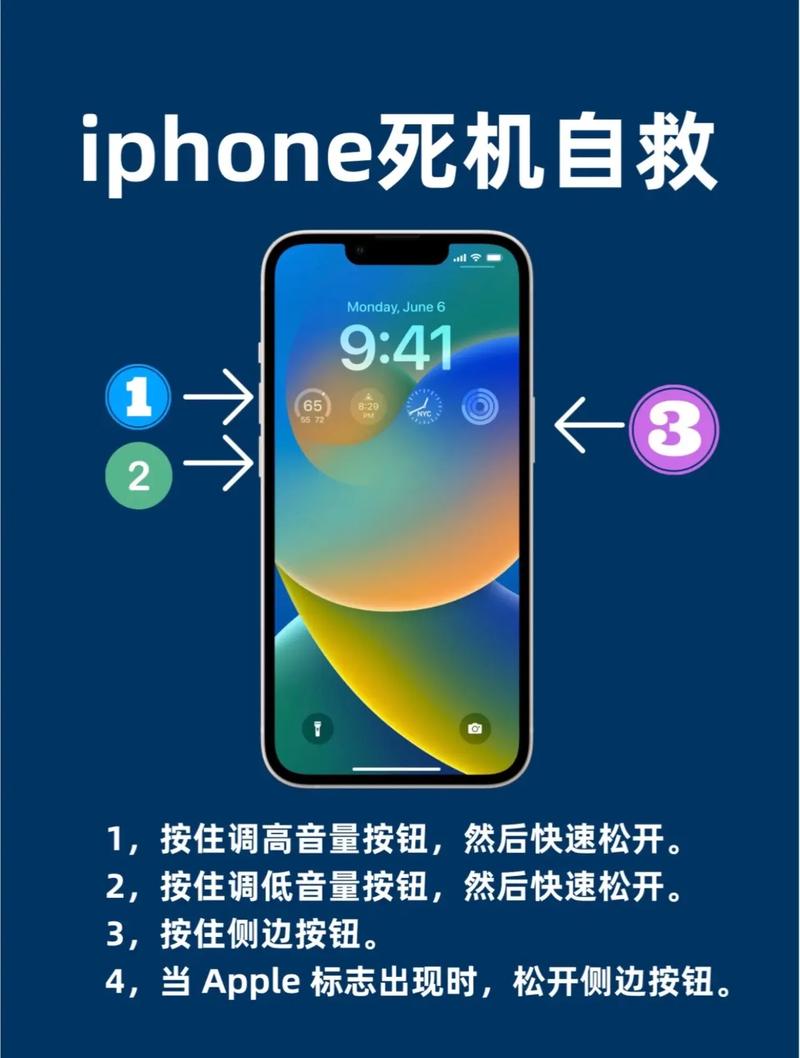
重启手机
重启手机可以清除系统缓存,解决一些深层次的软件冲突问题,效果比单纯重启应用更彻底。
- 解决方法:
- 有面容ID/主屏幕按钮的机型:快速按一下“音量+”,再按一下“音量-”,然后长按侧边(或顶部)电源按钮,直到看到滑动关机提示,滑动关机后,再长按电源按钮开机。
- 有主屏幕按钮的旧款iPhone:长按主屏幕按钮,直到看到滑动关机提示,滑动关机后,再长按顶部电源按钮开机。
清理手机存储空间
当iPhone存储空间不足时,系统可能会因为无法分配足够的内存给应用而导致其闪退。
- 解决方法:进入 设置 > 通用 > iPhone 储存空间。
- 查看顶部“iCloud 云备份”是否开启,如果空间紧张,可以暂时关闭它。
- 在应用列表中,卸载一些不常用的、占用空间大的App。
- 使用“优化储存空间”功能(适用于照片和消息),它会将不常用的内容移到iCloud上,只保留缩略图。
检查应用权限
某些应用需要特定的权限才能正常运行,比如照片、通讯录、位置等,如果权限设置不当,也可能导致闪退。

(图片来源网络,侵删)
- 解决方法:进入 设置 > 隐私与安全性,检查该应用是否被正确授予了所需的权限。
卸载并重新安装应用
这是解决应用本身问题的“大招”,可以彻底清除应用的所有本地数据和缓存。
- 解决方法:
- 在主屏幕上长按闪退的应用图标,直到菜单弹出。
- 选择 “卸载App”。
- 之后去 App Store 重新下载安装该应用。
- 注意:这会删除该应用的所有本地数据(如游戏存档、聊天记录等),如果应用支持iCloud同步,数据通常还在。
检查网络环境
某些需要联网的应用,在网络信号极差或切换网络(如Wi-Fi到蜂窝数据)时,可能会因为加载失败而闪退。
- 解决方法:尝试切换到稳定的Wi-Fi网络,或者关闭Wi-Fi使用蜂窝数据,看看问题是否解决。
检查VPN或网络代理
如果你开启了VPN或设置了网络代理,有时会导致网络请求异常,从而引发应用闪退。
- 解决方法:暂时关闭VPN或代理设置,再打开应用测试。
恢复网络设置
这不会删除你的个人数据,但会重置所有Wi-Fi密码、蜂窝网络设置等。
- 解决方法:进入 设置 > 通用 > 传输或还原iPhone > 还原 > 还原网络设置,之后需要重新连接Wi-Fi。
检查“屏幕使用时间”限制
可能不小心在“屏幕使用时间”里限制了该应用的使用时间。
- 解决方法:进入 设置 > 屏幕使用时间 > 内容与隐私限制 > 已安装的应用,检查并移除对该应用的限制。
第二部分:硬件层面问题(较少见)
如果以上所有软件方法都尝试过了,问题依旧存在,那么可能是硬件方面的问题。
存储硬件故障
手机的闪存(存储芯片)如果出现物理损坏,会导致读写文件错误,任何涉及存储的操作都可能引发闪退。
- 解决方法:这种情况比较难自行判断,可以尝试将手机连接到电脑,用iTunes或Finder进行一次“备份并恢复”,如果在恢复过程中出现问题,或者恢复后闪退依旧,很可能是硬件故障,需要联系 Apple官方售后 进行检测。
电池问题
严重老化的电池可能导致供电不稳,在运行大型应用时出现电压不足,从而闪退。
- 解决方法:进入 设置 > 电池 > 电池健康与充电,查看“最大容量”,如果低于80%,说明电池健康状况不佳,建议去Apple Store或授权维修点更换电池。
总结与排查流程建议
面对闪退问题,建议你按照以下顺序一步步操作,大概率能解决问题:
- 重启应用 -> 重启手机 (最简单,先试试)
- 检查系统更新 -> 检查App更新 (确保软件是最新版本)
- 清理手机存储空间 (确保有足够内存)
- 卸载并重新安装App (清除应用缓存和数据)
- 检查应用权限和网络设置 (排除权限和网络问题)
- 还原网络设置 (解决深层次网络问题)
- 如果以上都无效,考虑硬件问题,联系Apple官方售后。
希望这份详细的指南能帮助你解决闪退问题!


