


有线连接(最常用、最稳定)
这是最直接、最可靠的方式,适用于数据传输、充电和屏幕镜像。
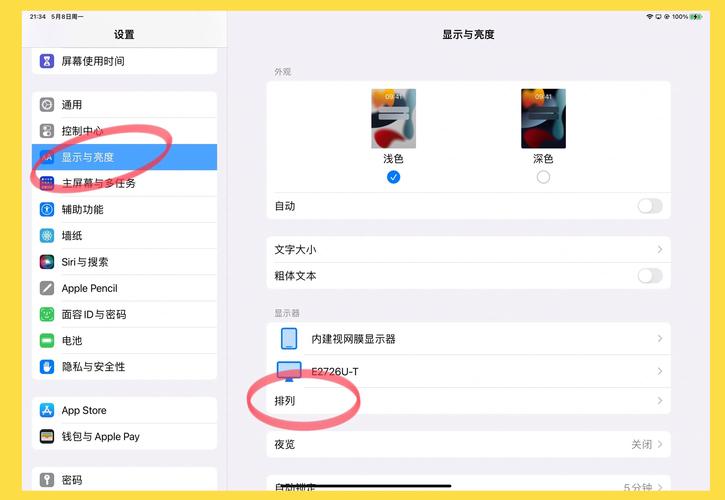
(图片来源网络,侵删)
准备工作:你需要什么?
- iPad:任何型号的 iPad。
- 电脑:Windows PC 或 Mac。
- 正确的数据线:
- 新款 iPad (iPad Pro 2025及以后, iPad Air 3及以后, iPad mini 5及以后):使用 USB-C to USB-C 或 USB-C to USB-A 数据线。
- 旧款 iPad (如 iPad Air 2, iPad mini 4, 或更早的 iPad):使用 Lightning to USB-A 数据线。
- 电脑的 USB 端口:最好是 USB-A 或 USB-C 端口。
连接步骤 (Windows PC)
对于 Windows 用户,因为系统不像 Mac 那样原生完美支持 iPad,所以需要安装额外的软件。
第 1 步:在电脑上安装 iTunes
这是最关键的一步!iTunes 是苹果官方的设备管理软件,即使你现在不使用它来听音乐,也需要用它来识别和管理你的 iPad。
- 打开浏览器,访问苹果官方 iTunes 下载页面:https://www.apple.com/itunes/download/
- 点击“下载”按钮,下载适用于 Windows 的版本。
- 按照安装向导完成安装,安装过程中,电脑可能会自动重启,请耐心等待。
第 2 步:连接 iPad

(图片来源网络,侵删)
- 使用数据线将 iPad 和电脑连接起来。
- 在 iPad 上,你会看到一个弹窗,询问“信任此电脑?”。
- 点击“信任”,并在 iPad 上输入你的锁屏密码,这一步非常重要,如果没有信任,电脑将无法访问你的 iPad。
第 3 步:在电脑上访问 iPad
连接成功后,你可以在电脑上做以下几件事:
-
通过文件资源管理器访问(推荐)
- 在 Windows 电脑上打开“此电脑”。
- 在“设备和驱动器”下方,你应该能看到你的 iPad 设备名称。
- 双击它,就可以像访问 U 盘一样,直接访问 iPad 上的“文件”App 中的文件(需要 iPad 上的“文件”App 已经有相应内容)。
-
通过 iTunes 访问
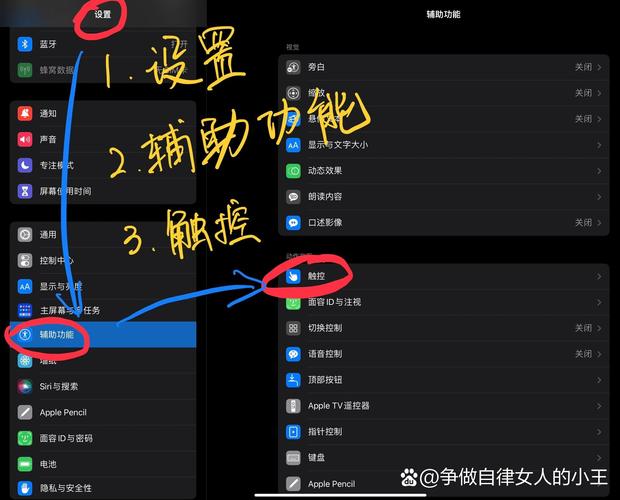 (图片来源网络,侵删)
- 打开你刚才安装的 iTunes。
- 点击左上角的“小手机”图标(iPad 图标)。
- 在 iTunes 中,你可以进行备份、恢复、同步照片、音乐等操作。
连接步骤 (Mac)
Mac 系统对 iPad 的支持非常好,通常不需要安装额外软件。
第 1 步:连接 iPad
- 使用数据线将 iPad 和 Mac 连接。
- 在 iPad 上,同样会弹出“信任此电脑?”的提示。
- 点击“信任”,并输入你的锁屏密码。
第 2 步:在 Mac 上访问 iPad
连接成功后,你可以在 Mac 上做以下几件事:
-
通过访达 访问(推荐)
- 打开 Mac 上的“访达”(Finder)。
- 在侧边栏的“位置”下,你会看到你的 iPad 设备名称。
- 点击它,就可以直接访问 iPad 上的所有文件、照片、App 等,非常方便。
-
通过访达 进行备份和同步
- 在“访达”侧边栏选中你的 iPad。
- 在顶部的工具栏中,你可以切换“通用”、“文件”、“App”、“影片”等不同标签页。
- 在“通用”标签页下,你可以进行备份(推荐选择“备份到这台 Mac”)和更新/恢复系统。
无线连接(更便捷,无需数据线)
无线连接主要通过 iCloud 和 隔空投送 实现。
使用 iCloud 进行文件同步
这是最方便的无线方式,适合在多台设备间同步文件。
-
前提条件:
- 你的 iPad 和电脑都登录了同一个 Apple ID。
- 在 iPad 的“设置” > “[你的姓名]” > “iCloud”中,开启了“iCloud 云盘”和需要同步的 App(如“照片”、“备忘录”)。
-
如何操作:
- 在 iPad 上:将文件保存到“文件”App 的“iCloud 云盘”文件夹中。
- 在电脑上:
- Windows: 下载并安装“iCloud for Windows”应用,登录后,你的 iCloud 云盘会同步到电脑的“文件资源管理器”里一个专门的“iCloud 云盘”文件夹中。
- Mac: “访达”的侧边栏会直接显示“iCloud 云盘”,里面的文件会自动同步。
使用“隔空投送”快速传输文件
适合在 iPad 和电脑之间快速传输少量照片、视频、文档等。
-
前提条件:
- iPad 和电脑都开启了 Wi-Fi 和 蓝牙。
- 两者都登录了同一个 Apple ID(或者,对于 Mac,可以在“系统设置” > “通用” > “隔空投送”中设置为“对联系人可接收”)。
-
如何操作:
- 在 iPad 上,打开一张照片或一个文件。
- 点击“分享”按钮(一个正方形向上箭头的图标)。
- 在分享菜单中,找到并点击“隔空投送”图标。
- 在设备列表中选择你的电脑名称。
- 传输会立即开始,文件会出现在你电脑的“下载”文件夹中。
使用“连续互通”进行屏幕镜像
这是将 iPad 的实时屏幕投射到电脑显示器上的方法,非常适合演示、教学或玩游戏。
-
前提条件:
- 必须使用数据线连接(USB-C 或 Lightning)。
- 你的电脑系统需要较新:
- Mac: macOS Catalina (10.15) 或更高版本。
- Windows: Windows 10 或更高版本,且已安装 iTunes。
-
如何操作:
-
在 Mac 上:
- 用数据线连接 iPad 和 Mac。
- 打开“访达”,在侧边栏选择你的 iPad。
- 点击顶部的“屏幕镜像”按钮,选择“启用镜像”或“连接 [你的 iPad 名称]”。
- 你的 iPad 屏幕就会显示在 Mac 的屏幕上。
-
在 Windows PC 上:
- 用数据线连接 iPad 和 PC。
- 打开“QuickPlayer”(推荐第三方软件,在微软商店搜索即可)或其他支持镜像的软件。
- 软件会自动识别并显示你的 iPad 屏幕。
-
总结与对比
| 连接方式 | 优点 | 缺点 | 适用场景 |
|---|---|---|---|
| 有线连接 | 速度快、稳定、可靠,可充电,功能最全 | 需要数据线,携带不便 | 传输大量文件、备份数据、系统更新/恢复、屏幕镜像 |
| 无线连接 | 方便快捷,无需数据线 | 依赖网络,速度受影响,功能相对有限 | 同步文件、快速传输照片/视频、屏幕演示 |
给你的建议:
- 日常使用:推荐使用 iCloud 进行文件同步,用 隔空投送 快速分享。
- 重要操作:如备份数据、传输大量文件或系统维护,建议使用 有线连接,最安全可靠。
- 演示或教学:使用 有线连接 + 屏幕镜像 效果最好。
希望这份详细的指南能帮助你顺利连接你的 iPad 和电脑!


