


核心方法:开机时按特定快捷键
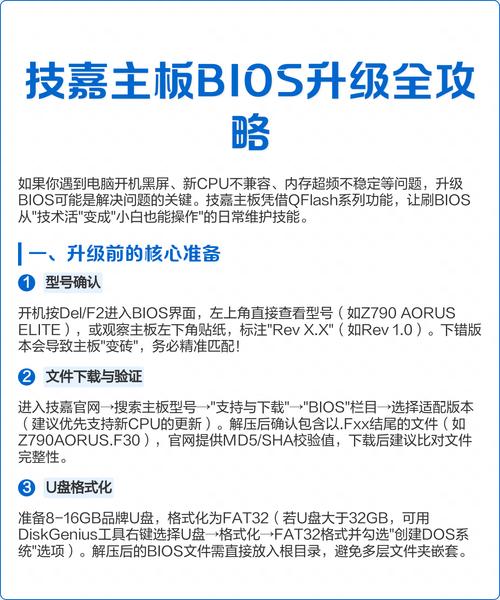
这是最常用、最直接的方法,原理是在电脑启动自检的瞬间,强制中断正常的启动流程,进入固件设置界面。
(图片来源网络,侵删)
第一步:准备工作
- 完全重启电脑:确保你的电脑处于关机状态,而不是睡眠或休眠状态,如果是笔记本,最好拔掉电源适配器。
- 准备好键盘:你需要一个能正常工作的键盘。
- 了解你的电脑品牌:不同品牌电脑的快捷键不同,见下文列表。
第二步:时机是关键
这是最关键也最容易出错的一步,你需要在开机自检的瞬间按下快捷键。
- 按下电源键,启动电脑。
- 立刻、持续地按下对应的快捷键,不要等出现 Windows 或 macOS 的标志。
- 你可能会看到屏幕上快速滚动的硬件信息(如主板型号、CPU 型号、内存大小等),这就是在自检,在这个阶段,快速多次地按快捷键最有效。
- 如果成功,屏幕上会出现一个彩色或黑底的界面,上面有 "BIOS Setup", "UEFI Settings", "Setup Utility" 等字样,这就表示你成功进入了。
常见品牌快捷键列表
这是一个综合了各大品牌电脑最常用快捷键的列表,你可以先从这里查找。
| 品牌 / 主板品牌 | 最常用快捷键 | 其他可能的快捷键 | 备注 |
|---|---|---|---|
| 联想 | F2 或 Fn + F2 |
Del, F1, Novo (小孔) |
ThinkPad 系列多用 Enter + F1,或 F1 |
| 惠普 | F10 |
Esc (进入菜单后再按 F10) |
某些机型需要先按 Esc 再选择 System Setup |
| 戴尔 | F2 |
F12 (引导菜单), Del |
较新机型多用 F2 |
| 华硕 | Del 或 F2 |
F1, F9 (恢复默认) |
Del 是最经典的快捷键 |
| 宏碁 | Del 或 F2 |
F12 (引导菜单) |
Del 较为常见 |
| 微星 | Del |
F10, F11 |
Del 是标准快捷键 |
| 技嘉 | Del |
F12, F2 |
Del 是标准快捷键 |
| 苹果 | Command (⌘) + R |
Option (⌥) |
进入的是 macOS 的恢复模式,里面有固件密码等高级选项 |
| 神舟 | F2 |
Del |
|
| 清华同方 | F2 |
Del |
|
| 其他通用 | F2, Del, F10, F12 |
如果不确定,可以都试试 |
如果按快捷键没反应,怎么办?
如果反复尝试后还是无法进入,可以尝试以下方法:
通过 Windows 设置进入(仅限 Windows 10/11)
如果你的电脑已经正常进入了 Windows 系统,这是最简单的方法。
(图片来源网络,侵删)
- 打开设置:点击“开始”菜单,选择齿轮图标“设置”(或按
Win + I)。 - 进入更新和安全:在设置窗口中,选择“更新和安全”(Windows 11 中为“Windows 更新”)。
- 找到恢复选项:在左侧菜单中选择“恢复”。
- 高级启动:在右侧找到“高级启动”区域,点击“立即重新启动”按钮。
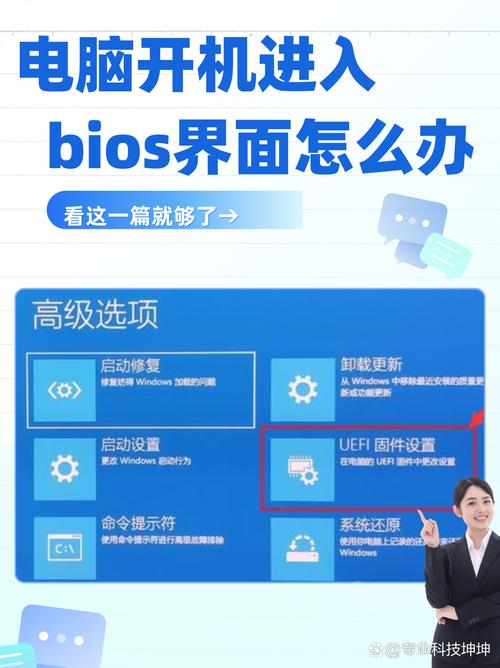
- 选择疑难解答:电脑重启后会进入一个蓝色的选择界面,依次选择:
- 疑难解答
- 高级选项
- UEFI 固件设置
- 点击“重启”,电脑就会直接进入 BIOS/UEFI 界面。
通过高级启动菜单进入
这是方法一的另一种路径,或者在无法进入 Windows 时可以使用。
- 强制关机:在开机出现品牌标志时,长按电源键强制关机,重复此操作 2-3 次。
- 进入自动修复:第三次开机时,Windows 会自动进入“自动修复”界面,并显示“准备自动修复”。
- 进入选项:在此界面,点击“高级选项”,后续步骤与方法一中的第 5 步相同,进入“疑难解答” -> “高级选项” -> “UEFI 固件设置”。
检查 BIOS 设置本身
有些电脑的“快速启动”或“快速启动自检”功能可能会跳过进入 BIOS 的机会,你可以尝试在 Windows 中关闭它。
- 进入控制面板:在开始菜单搜索“控制面板”并打开。
- 找到电源选项:将“查看方式”改为“大图标”或“小图标”,找到并点击“电源选项”。
- 选择当前电源计划:点击你当前正在使用的电源计划旁边的“更改计划设置”。
- 更改高级电源设置:点击“更改高级电源设置”。
- 关闭快速启动:在弹出的窗口中,找到“启动”选项,展开它,然后将“启用快速启动”设置为“关闭”。
- 保存并应用,然后重启电脑再尝试按快捷键。
总结与提示
- 快速、多次地按:在开机时不要犹豫,疯狂地按快捷键,这是成功率最高的技巧。
- 耐心是关键:如果第一次没成功,重启电脑再试一次。
- 笔记本注意:有些超薄本或二合一设备,键盘可能没有独立的
Del或F2键,需要配合Fn键使用,或者进入特殊模式。 - UEFI vs BIOS:现在绝大多数新电脑都是 UEFI 模式,它比传统的 BIOS 更现代、更安全、功能更强,虽然界面和操作可能略有不同,但进入方式是一样的,你可以把 UEFI 看作是 BIOS 的升级版。
希望这份详细的指南能帮助你成功进入 BIOS 界面!
(图片来源网络,侵删)


