


设置屏幕自动关闭的时间(最常见的需求)
这个功能指的是当你不操作手机时,屏幕在多长时间后会自动变暗并锁屏,这可以有效节省电量。
(图片来源网络,侵删)
操作步骤(适用于绝大多数华为EMUI/HarmonyOS系统):
-
打开【设置】:在手机桌面找到并点击齿轮状的【设置】图标。
-
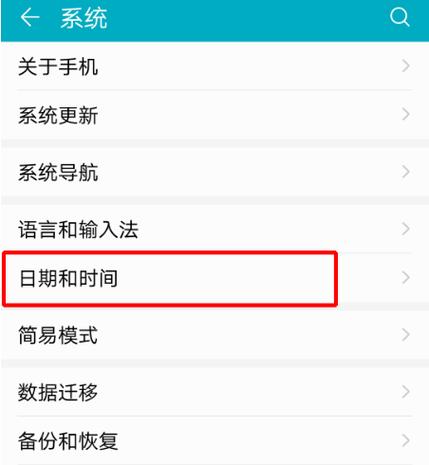
进入【显示和亮度】:在设置列表中,找到并点击【显示和亮度】选项。
-
找到【屏幕超时】:在显示和亮度设置页面,找到【屏幕超时】或类似的选项(有些系统版本可能叫【自动锁屏】)。
 (图片来源网络,侵删)
 -
选择你想要的时间:点击后,会看到几个时间选项,
- 30秒
- 1分钟
- 2分钟
- 5分钟
- 10分钟
- 30分钟
- 当手机插入电源时从不关闭
选择一个你喜欢的时长即可,选择【2分钟】,意味着你停止操作手机2分钟后,屏幕会自动关闭并进入锁屏状态。
设置锁屏界面上显示的时间格式
这个功能指的是你的手机锁屏界面上的时间是显示为12小时制(上午 10:30)还是24小时制(10:30)。
操作步骤:
(图片来源网络,侵删)
- 打开【设置】:在手机桌面找到并点击【设置】图标。
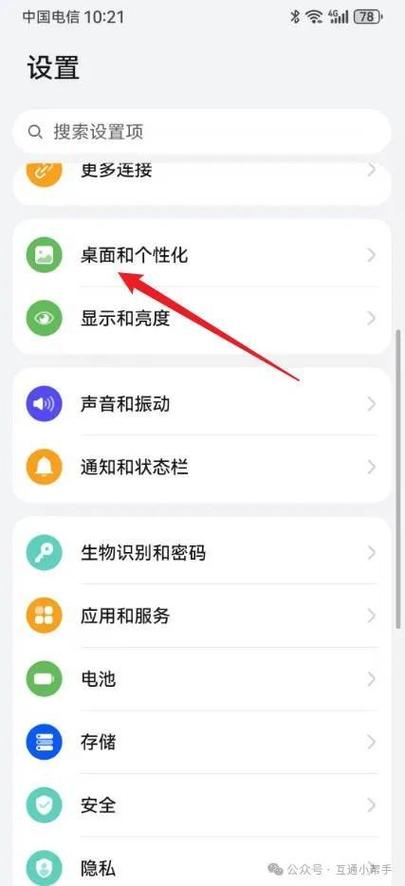
- 进入【系统和更新】:在设置列表中,向下滑动,找到并点击【系统和更新】。
- 点击【日期和时间】:在系统和更新页面,找到【日期和时间】选项并点击进入。
- 修改时间格式:在日期和时间设置页面,你会看到一个名为 【使用24小时格式】 的开关。
- 开启:锁屏时间和系统时间都会显示为24小时制(如 14:30)。
- 关闭:锁屏时间和系统时间都会显示为12小时制(如 下午 2:30)。
- 根据你的需要,打开或关闭这个开关即可。
设置锁屏界面的“数字时钟”样式
这个功能指的是在锁屏界面上,除了显示时间,还可以显示一个精美的数字时钟或模拟时钟,并且可以自定义它的样式。
操作步骤:
- 从屏幕顶部向下滑动,拉出通知栏。
- 点击右上角的【齿轮】图标,这会直接进入【设置】。
- 找到【锁屏和密码】:在设置中,找到并点击【锁屏和密码】选项。
- 选择【锁屏样式】:在锁屏和密码页面,点击【锁屏样式】。
- 自定义时钟:
- 你可以选择不同的锁屏主题。
- 很多主题都带有可自定义的时钟模块,你可以选择一个带有时钟的主题。
- 点击进入主题后,通常会有一个 【时钟样式】 或 【自定义】 的选项,点击后可以选择不同的时钟字体、颜色、大小等。
总结与快速指引
| 你想设置的功能 | 快速路径 |
|---|---|
| 屏幕多久自动锁屏 | 设置 → 显示和亮度 → 屏幕超时 |
| 锁屏时间格式(12/24小时) | 设置 → 系统和更新 → 日期和时间 → 使用24小时格式 |
| 锁屏时钟的样式 | 设置 → 锁屏和密码 → 锁屏样式 |
希望这个详细的指南能帮到你!如果你使用的是非常老旧的华为系统版本,路径可能略有不同,但基本逻辑是一样的。


