


别担心,苹果设备上删除的备忘录通常都有办法恢复,恢复方法取决于你的设备类型(iPhone/iPad还是Mac)以及你开启了哪些云同步功能。
下面我为你整理了从易到难、最有效的几种恢复方法,请根据你的情况选择尝试。
核心原则:停止写入新数据!
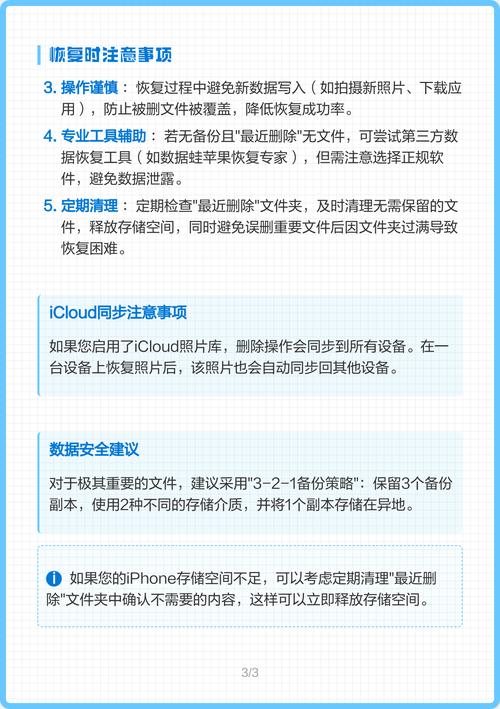
一旦发现备忘录丢失,请立即停止在该设备上创建或修改任何新的备忘录,包括照片、视频等,这样可以最大限度地覆盖掉被删除但尚未被彻底清除的数据,提高恢复成功率。
在 iPhone 或 iPad 上删除备忘录
这是最常见的情况,恢复方法主要依赖于你是否开启了“iCloud 云同步”或“在 Mac 上同步”。
从“最近删除”文件夹中恢复(成功率最高,最优先)
苹果为了防止误删,会将删除的备忘录先放进一个“最近删除”的文件夹,并保留30天。
- 打开 “备忘录” (Memo) App。
- 点击左上角的 “返回” 按钮,直到你看到备忘录的文件夹列表(如“所有备忘录”、“个人”等)。
- 向下滑动到列表最底部,点击 “最近删除”。
- 你会看到所有在30天内删除的备忘录。
- 找到你想要恢复的备忘录,点击旁边的 按钮,然后选择 “复原”,它就会被恢复到原来的文件夹中。
注意: 如果超过30天,备忘录会自动从“最近删除”中永久删除,此方法无效。
从“iCloud 网页版”恢复(适用于已开启 iCloud 同步)
如果你在 iPhone 的“设置” > “[你的姓名]” > “iCloud” > “备忘录”中开启了同步,那么你的备忘录会同步到 iCloud,即使你从 iPhone 上删除了,也可以从网页版找回。
- 在电脑的浏览器中访问 iCloud.com。
- 使用你的 Apple ID 和密码登录。
- 在应用页面中,点击 “备忘录”。
- 在网页版备忘录的左侧文件夹列表中,同样可以找到 “最近删除” 文件夹。
- 找到你想恢复的备忘录,选中它,然后点击左上角的 “复原” 图标(一个向左的箭头)。
- 恢复后,这个备忘录会重新同步到你 iPhone 的“最近删除”文件夹中,按照 方法一 的步骤将其复原即可。
从“时间机器”恢复(适用于 Mac 用户)
如果你有一台 Mac,并且之前用“时间机器”备份过你的 Mac,那么你可以从 Mac 的备份中恢复备忘录。
- 在你的 Mac 上,打开 “时间机器” 功能(需要提前设置过)。
- 连接你的外接硬盘(时间机器的备份盘)。
- 打开 Mac 上的 “备忘录” App。
- 在菜单栏中,点击时间机器的图标,选择 “进入时间机器”。
- 在时间机器界面中,通过时间线(右侧)或窗口(按左右箭头)找到你删除备忘录 之前 的一个时间点。
- 在窗口中找到你丢失的备忘录文件夹,选中它,然后点击右下角的 “恢复” 按钮。
注意: 此方法会恢复整个文件夹,可能会覆盖掉你之后新增的备忘录,操作前请谨慎。
使用备份文件恢复(最后手段,会覆盖数据)
这是最无奈但有效的方法,适用于你没有开启 iCloud 同步,且没有“时间机器”备份的情况。
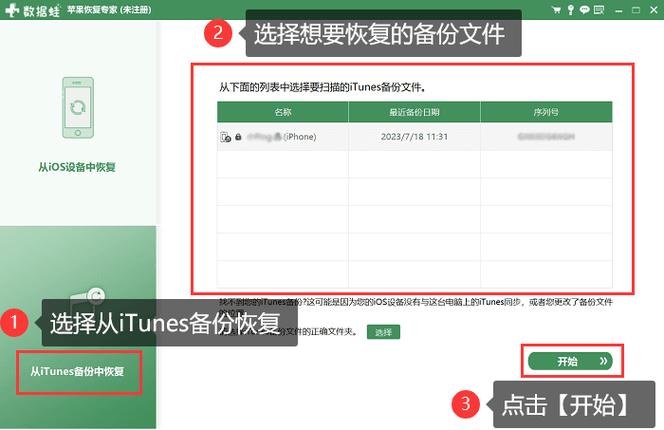
- 确保你有一个之前通过 Finder (macOS Catalina 及更高版本) 或 iTunes (macOS Mojave 及更早版本) 备份的 iPhone 备份文件。
- 警告: 此方法会将你的整个 iPhone 恢复到备份时的状态,备份之后所有新增或修改的数据(包括照片、App、设置等)都将丢失!
- 在 iPhone 上,前往 “设置” > “通用” > “传输或还原 iPhone”。
- 点击 “抹掉所有内容和设置”,让你的 iPhone 变成一部新机。
- 按照屏幕上的指示进行初始设置,在“App 与数据”界面,选择 “从 Mac 或 PC 恢复”。
- 将 iPhone 连接到你之前进行备份的电脑,打开 Finder 或 iTunes。
- 选择这台设备,然后点击 “立即还原”,选择你的备份文件并开始恢复。
在 Mac 上删除备忘录
Mac 上的恢复逻辑和 iPhone 类似。
从“废纸篓”恢复
在 Mac 上,删除的备忘录会先进入“废纸篓”。
- 打开 Mac 上的 “废纸篓” 文件夹。
- 找到你删除的备忘录文件(通常以
.txt或.markdown等格式结尾)。 - 右键点击它,选择 “放回”,它就会回到原来的位置。
注意: “废纸篓”中的文件在清空后会永久删除。
从“iCloud 网页版”恢复
如果你在 Mac 的“系统设置” > “[你的姓名]” > “iCloud” > “备忘录”中开启了同步,或者你的备忘录是存储在 iCloud 上的,可以参考 方法二 从 iCloud.com 恢复。
从“时间机器”恢复
这是 Mac 用户最推荐的方法,和上面描述的完全一样,打开“时间机器”,找到删除前的时间点,恢复整个备忘录文件夹或单个备忘录文件。
没有备份,超过30天怎么办?
如果你既没有开启 iCloud 同步,也没有用时间机器或 iTunes/Finder 备份过,而且删除的备忘录已经超过30天被自动清空了,那么恢复起来就非常困难了。
- 专业的数据恢复服务: 你可以寻求专业的数据恢复公司,他们可以通过物理手段读取设备闪存中残留的数据来尝试恢复,但这类服务通常价格昂贵,且成功率不能保证,不推荐普通用户轻易尝试。
- 接受现实: 在大多数情况下,这基本意味着数据已经永久丢失了,这也是为什么 定期备份(iCloud 或时间机器) 是如此重要的原因。
总结与建议
| 场景 | 推荐恢复方法 | 优先级 |
|---|---|---|
| iPhone/iPad 删除后不久 | 从“最近删除”文件夹复原 | 最高 |
| 开启了 iCloud 同步 | 从 iCloud.com 网页版恢复 | 高 |
| Mac 用户,有“时间机器” | 从 Mac 的“时间机器”恢复 | 高 |
| 没有开启 iCloud,有电脑备份 | 从 Finder/iTunes 备份恢复(会覆盖数据) | 中(最后手段) |
| 所有备份都没有,且超过30天 | 专业数据恢复服务或接受现实 | 低(希望渺茫) |
最好的预防措施:
- 开启 iCloud 同步: 在 iPhone 和 Mac 的设置中,确保“备忘录”的 iCloud 开关是打开的,这是最简单、最有效的备份方式。
- 定期使用“时间机器”: 为你的 Mac 设置自动备份,为你的 iPhone 定期连接电脑进行完整备份。
- 定期导出重要备忘录: 对于极其重要的备忘录,可以手动将其导出为 PDF 或文本文件,保存在其他地方(如硬盘、其他云盘)。


