


在进行任何操作之前,请务必备份您的数据!恢复出厂设置会清除手机上的所有数据,包括照片、视频、联系人、应用、聊天记录等,且这些数据在操作完成后通常无法恢复。
(图片来源网络,侵删)
第一步:备份所有数据(至关重要!)
在恢复出厂设置之前,请确保您的所有重要数据都已安全备份。
-
使用云服务备份(推荐):
- iPhone: 前往 “设置” > “[您的姓名]” > “iCloud”,开启“iCloud 云备份”,然后点击“立即备份”,确保您的照片、通讯录、备忘录等已同步到 iCloud。
- 安卓手机: 前往 “设置” > “Google”,确保您已登录 Google 账户,然后点击 “备份”,并开启“备份到 Google 云端硬盘”,对于三星等品牌手机,也可以使用其自带的“Samsung Cloud”或“华为云空间”等服务进行备份。
-
使用电脑备份:
- iPhone: 使用数据线将手机连接到电脑,打开 iTunes (Windows) 或 Finder (Mac),选择您的设备,点击“立即备份”。
- 安卓手机: 使用数据线连接电脑,在手机上选择“文件传输”模式,然后将照片、视频、文档等文件手动复制到电脑上,对于联系人、短信等,可以借助第三方工具(如手机厂商的 PC 套件或第三方软件)进行备份。
-
检查 SD 卡:
 (图片来源网络,侵删)
如果您的手机有 SD 卡,请将卡取出,或将卡中的重要文件复制到电脑或云端,因为恢复出厂设置通常不会格式化 SD 卡,但安全起见最好提前处理。
第二步:恢复出厂设置(通用方法)
大部分手机都可以通过进入“设置”菜单来恢复出厂设置。
对于安卓手机:
- 打开 “设置” 应用。
- 向下滑动,找到并点击 “系统” 或 “系统与更新”。
- 点击 “重置选项” 或 “备份和重置”。
- 选择 “清除所有数据(恢复出厂设置)” 或 “恢复出厂设置”。
- 系统会再次警告您,所有数据将被删除,仔细阅读后,点击 “重置手机” 或 “清除所有数据”。
- 您可能需要输入锁屏密码或 PIN 码以确认操作。
- 手机将开始重启并清除所有数据,这个过程可能需要几分钟,完成后,手机会像新的一样开机,引导您进行初始设置。
对于苹果手机:
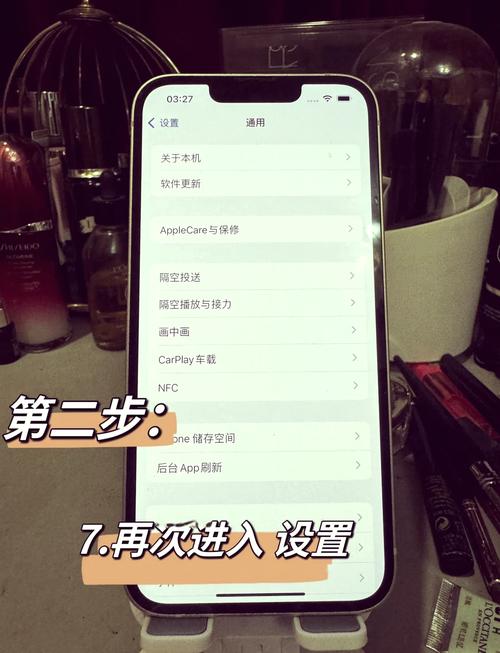
- 打开 “设置” 应用。
- 点击屏幕顶部的 “[您的姓名]”。
- 向下滑动,点击 “通用”。
- 继续向下滑动,点击 “传输或还原 iPhone”。
- 点击 “还原”。
- 选择 “还原所有设置”(此选项不会删除您的数据,仅重置系统设置)或 “抹掉所有内容和设置”(此选项等同于恢复出厂设置,会删除所有数据),请选择 “抹掉所有内容和设置”。
- 系统会要求您输入锁屏密码,并确认 Apple ID 密码以关闭“查找我的 iPhone”功能。
- 确认后,手机将开始抹掉所有内容并恢复出厂设置,完成后,同样会引导您进行初始设置。
第三步:强制恢复出厂设置(当手机无法正常开机时)
如果您的手机因为系统崩溃、卡在开机画面或忘记锁屏密码而无法进入“设置”菜单,可以使用“强制恢复出厂设置”的方法。此方法会清除所有数据,包括锁屏密码。
对于安卓手机:
不同品牌手机的进入方式略有不同,但大同小异。请务必在操作前充满电或保持电量充足。

(图片来源网络,侵删)
通用步骤(适用于大部分安卓手机,如小米、OPPO、vivo、华为等):
- 完全关机,如果手机卡住无法关机,可以长按电源键约 10-15 秒,直到手机震动并关闭。
- 同时按下特定的按键组合,直到出现开机画面或进入恢复模式。
- 最常见组合: 电源键 + 音量减小键,同时按住这两个键,直到手机品牌 Logo 出现,然后松开,通常会进入恢复模式。
- 其他组合: 有些手机可能需要 电源键 + 音量增大键,或者 电源键 + 音量增大键 + Home键(适用于有 Home 键的旧款手机)。
- 使用音量键导航:进入恢复模式后,屏幕上会显示一些选项(如 "Recovery Mode", "Apply update from ADB", "Wipe data/factory reset" 等),您需要使用 音量减小键 来高亮选择 “Wipe data/factory reset” 或 “清除数据/恢复出厂设置”。
- 用电源键确认:高亮选择后,按下 电源键 来确认执行。
- 再次确认:系统会要求您再次确认,选择 “Yes” 或 “确认”,同样用音量键选择,电源键确认。
- 等待完成:手机将开始清除所有数据,完成后会自动重启,重启时,它会先进入恢复模式,您需要选择 “Reboot system now” 或 “立即重启系统”,用电源键确认,手机才会正常开机。
注意: 如果您不确定如何操作,可以尝试在电脑上搜索您手机品牌和型号 + “进入恢复模式”或“强制恢复出厂设置”,通常会找到非常详细的图文教程。
对于苹果手机:
如果您的 iPhone 无法正常开机或您忘记了锁屏密码,恢复出厂设置的唯一可靠方法是使用电脑和 iTunes (Windows) 或 Finder (Mac)。
- 将 iPhone 连接到电脑。
- 强制重启 iPhone(不同型号操作不同):
- iPhone 8 及更新型号(包括 iPhone SE 2/3): 快速按一下“音量+”,快速按一下“音量-”,然后长按“侧边电源键”,直到看到恢复模式屏幕。
- iPhone 7/7 Plus: 同时长按“侧边电源键”和“音量减小键”,直到看到恢复模式屏幕。
- iPhone 6s 及更早型号: 同时长按“主屏幕(Home)键”和“顶部(或侧边)电源键”,直到看到恢复模式屏幕。
- 电脑上的 iTunes 或 Finder 会自动检测到 iPhone 处于恢复模式,并弹出一个窗口,提示您“更新”或“恢复”。
- “更新”:会尝试在不删除数据的情况下修复 iPhone,如果失败,请选择下一步。
- “恢复”:这会抹掉 iPhone 上的所有数据并安装最新的 iOS 系统。请选择此选项。
- 点击“恢复”,然后按照屏幕上的提示进行操作,iTunes/Finder 会下载最新的 iOS 固件并完成整个恢复过程,完成后,iPhone 会像新的一样开机。
| 场景 | 推荐方法 | 注意事项 |
|---|---|---|
| 手机正常使用 | 设置菜单内操作 | 首要任务是备份数据! 这是最安全、最简单的方法。 |
| 手机无法开机/卡死 | 进入恢复模式强制恢复 | 同样会清除所有数据,不同品牌进入方式不同,请提前搜索教程。 |
| 忘记锁屏密码 | 使用电脑 + iTunes/Finder 恢复 | 这是苹果手机忘记密码的唯一官方解决方法,同样会清除所有数据。 |
希望这份详细的指南能帮助您成功恢复手机!


