


下面我将为你详细解释“信任”是什么,以及在 Windows 和 Mac 两种不同系统下,如何操作来让你的 iPhone 信任电脑。
(图片来源网络,侵删)
什么是“信任此电脑”?
当你的 iPhone 连接到一台新的电脑时,它会问你是否“信任”这台电脑,如果你选择“信任”,就意味着你授权这台电脑可以:
- 访问 iPhone 的数据: 如照片、视频、通讯录、备忘录、日历等。
- 进行同步和备份: 通过 iTunes (Windows) 或访达 (Mac) 来同步你的资料或创建完整的备份。
- 进行固件更新和刷机: 恢复或升级 iOS 系统。
如果你不信任,那么除了充电和数据传输(仅限照片),电脑将无法访问你 iPhone 里的任何其他信息,这是一种重要的隐私保护措施。
在 Windows 系统上操作步骤
Windows 电脑需要使用 iTunes 或 第三方工具(如 iMazing) 来与 iPhone 交互,以下是使用 iTunes 的标准步骤:
-
连接设备:
 (图片来源网络,侵删)
- 使用原装或 MFi 认证的 USB 数据线,将你的 iPhone 连接到电脑的 USB 端口。
- iTunes 没有自动打开,请手动打开它。
-
在 iPhone 上弹出提示:
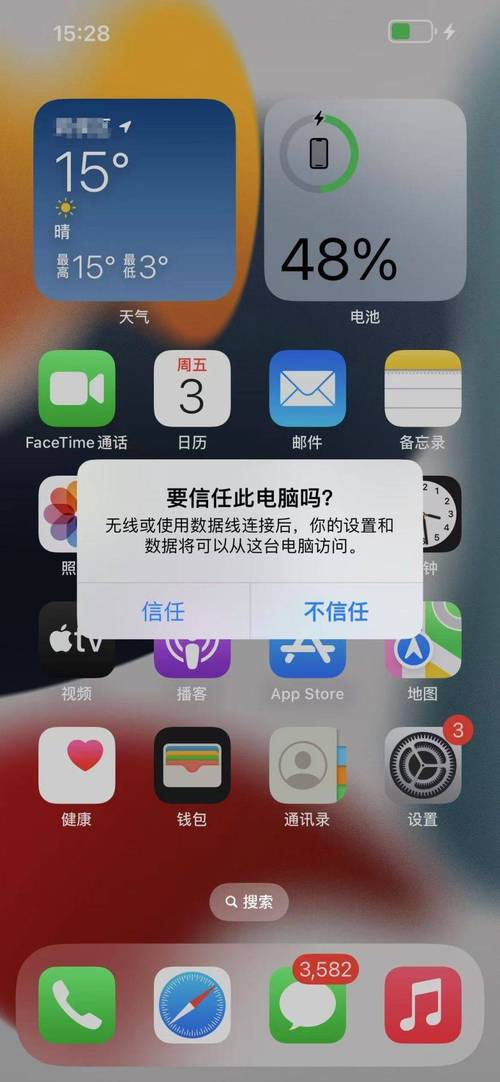
- 连接成功后,你的 iPhone 屏幕上会弹出一个提示框,上面写着:
“此电脑无法检查其是否可信,是否要信任此电脑并允许其访问照片、通讯录等信息?”
- 连接成功后,你的 iPhone 屏幕上会弹出一个提示框,上面写着:
-
在 iPhone 上操作:
- 在 iPhone 的提示框中,点击 “信任”。
-
输入锁屏密码:
 (图片来源网络,侵删)
- iPhone 会要求你输入 锁屏密码,这是第二重安全验证,确保是你本人在操作。
- 输入密码后,点击 “好”。
-
在电脑上确认:
电脑上的 iTunes 界面会显示你的 iPhone 名称,并提示“iPhone 已被信任”,现在你就可以进行备份、同步等操作了。
iPhone 没有弹出提示怎么办?
- 重启设备: 先重启你的 iPhone 和电脑,然后重新连接。
- 更换数据线/接口: 尝试换一根质量好的数据线,或者将数据线插入到电脑机箱后面的 USB-A 接口,而不是前置面板的接口。
- 检查 iTunes: 确保你的 iTunes 是最新版本。
- 在 iTunes 中手动查找: 打开 iTunes,点击左上角的手机图标,如果设备名称旁边有一个小感叹号,点击它可能会重新触发信任流程。
在 macOS 系统上操作步骤
Mac 电脑使用自带的 “访达” (Finder) 来管理 iPhone,操作流程和 Windows 非常相似。
-
连接设备:
- 使用 USB 数据线将 iPhone 连接到 Mac。
- 访达”没有自动打开,请手动打开它。
-
在 iPhone 上弹出提示:
和 Windows 一样,iPhone 屏幕上会弹出信任提示框。
-
在 iPhone 上操作:
- 在 iPhone 的提示框中,点击 “信任”。
-
输入锁屏密码:
- 输入你的 iPhone 锁屏密码,然后点击 “好”。
-
在 Mac 上确认:
打开 Mac 的“访达”,在侧边栏的“位置”下,你应该能看到你的 iPhone 设备名称,点击它,顶部菜单栏会显示“通用”、“、“App”等选项,表示已成功建立信任。
访达”侧边栏没有显示 iPhone 怎么办?
- 重启设备: 重启 iPhone 和 Mac。
- 检查数据线: 确保数据线正常工作。
- 在访达中设置显示: 打开“访达” -> 点击屏幕左上角的“访达”菜单 -> 选择“设置”或“偏好设置” -> 在“边栏”选项卡中,确保“外置磁盘”或“iPhone”是勾选状态。
- 更新 macOS: 确保你的 macOS 系统是最新版本。
常见问题与解决方法
问题 1:点击“信任”后,电脑上仍然无法访问?
- 解决方案:
- 在电脑上(iTunes 或访达)的设备摘要页面,找到 “取消信任此设备” 的选项并点击它。
- 断开 iPhone 与电脑的连接。
- 重新连接 iPhone,此时会再次弹出信任提示,重复上述信任流程,相当于“重新配对”。
问题 2:iPhone 提示“此电脑无法检查其是否可信”?
- 原因: 这个提示通常出现在电脑系统(Windows 或 macOS)版本非常旧,或者 iTunes/访达版本过旧,无法与当前 iOS 版本的 iPhone 正常通信。
- 解决方案:
- Windows 用户: 将 iTunes 更新到最新版本。
- Mac 用户: 将 macOS 系统更新到最新版本。
- 如果无法更新系统,可以考虑使用第三方工具(如 iMazing),它们通常对旧系统的兼容性更好。
问题 3:忘记 iPhone 密码怎么办?
- 重要提示: 如果你忘记了 iPhone 的锁屏密码,你将无法在 iPhone 上点击“信任”,在这种情况下,你需要将 iPhone 恢复出厂设置,但这会清除手机上的所有数据,你需要通过之前在该电脑上创建的备份来恢复数据,如果没有备份,数据将无法找回。
| 步骤 | 操作 |
|---|---|
| 连接 | 用数据线将 iPhone 连接到电脑。 |
| 信任 | 在 iPhone 屏幕上 点击 “信任”。 |
| 验证 | 在 iPhone 上 输入 锁屏密码。 |
| 确认 | 在 电脑上 (iTunes/访达) 看到设备已连接并信任。 |
整个过程的关键操作都在 iPhone 本身上完成,而不是电脑,只要按照提示一步步操作,通常都能顺利解决问题。


