


在 iPhone 上直接注册(最常用)
这是最直接、最便捷的方法,整个过程在手机上就能完成。

(图片来源网络,侵删)
第一步:进入注册页面
- 打开手机的 “设置” App。
- 轻触顶部的 “登录您的 iPhone”(或者“登录”)。
- 在弹出的窗口中,选择 “没有或忘记了 Apple ID?”。
- 然后选择 “创建 Apple ID”。
第二步:填写个人信息
- 输入出生日期:需要年满 13 周岁才能创建 Apple ID。
- 输入姓名:填写你的名字和姓氏,这将是你的 Apple ID 显示名。
- 国家或地区:选择你所在的国家或地区,这会影响 App Store 的内容和支付方式。
- 输入你的电子邮箱地址:
- 这将是你 Apple ID 的用户名。
- 你可以使用现有的邮箱(如 QQ、163、Gmail 等),也可以选择创建一个新的 @icloud.com 邮箱。
- 注意:这个邮箱必须是有效的,因为你需要用它来验证和找回密码。
- 设置并确认密码:
- 密码必须至少 8 个字符,包含大小写字母和至少一个数字。
- 强烈建议设置一个强密码,不要使用过于简单的密码。
第三步:验证和设置
- 手机号码验证:
- 系统会要求你输入一个可靠的手机号码,用于双重验证和账户安全。
- 选择接收验证码的方式(短信或语音通话)。
- 输入收到的验证码进行验证。
- 同意条款与条件:
- 仔细阅读 Apple 的服务条款和隐私政策,然后轻触 “同意”。
- 开启双重认证(强烈推荐):
- 这是保护你账户安全的最重要一步,系统会自动引导你开启。
- 它会要求你在一台受信任的设备上(比如你现在用的这台 iPhone)输入你的 Apple ID 密码。
- 之后,当你在新设备上登录或修改密码时,需要在受信任设备上输入一个从 Apple 发送的 6 位验证码。
- 完成设置:
设置完成后,你的 Apple ID 就创建成功了,你的手机会自动登录,并同步 iCloud 等服务。
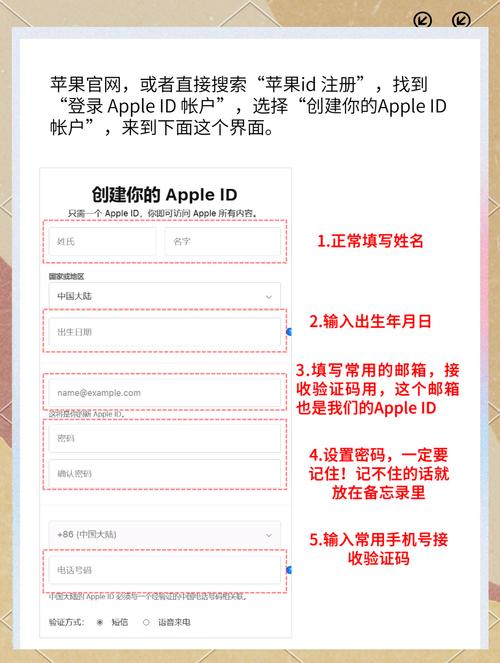 (图片来源网络,侵删)
通过电脑网页注册
如果你想在电脑上操作,或者觉得手机屏幕太小,可以使用这种方法。
第一步:进入 Apple ID 官网
- 在电脑的浏览器中打开 Apple ID 官方注册页面:https://appleid.apple.com
- 点击页面右上角的 “创建您的 Apple ID”。
第二步:填写信息
- 填写你的 姓名、国家或地区、出生日期。
- 选择你的 Apple ID:你可以输入一个现有的电子邮箱地址,或者点击 “获取免费的 @icloud.com 邮箱地址” 来创建一个新的 iCloud 邮箱。
- 创建并验证密码:设置一个符合要求的密码。
- 选择手机号码:输入你的手机号码,用于接收验证码和账户安全。
第三步:验证和完成

(图片来源网络,侵删)
- 输入收到的手机验证码进行验证。
- 同意条款与条件。
- 网页会提示你 Apple ID 已成功创建。
- 之后,你可以在你的 iPhone 上 “设置” > “登录”,然后输入你刚刚创建的 Apple ID 和密码进行登录。
重要注意事项和常见问题
-
关于邮箱地址
- 可以使用第三方邮箱:使用 QQ、163、Gmail 等邮箱作为 Apple ID 是完全可行的。
- iCloud 邮箱的优势:选择
@icloud.com邮箱的好处是它与苹果生态系统深度集成,存储空间更大,且更安全,但如果你习惯了其他邮箱,使用它们也没问题。
-
关于密码安全
- 务必设置强密码:不要使用生日、电话号码等容易被猜到的密码。
- 不要告诉他人:你的 Apple ID 密码是你数字世界的钥匙,切勿泄露。
-
关于双重认证
- 强烈建议开启! 这是目前保护 Apple ID 最有效的方式,它能有效防止他人盗用你的账户。
- 开启后,一定要确保你的“受信任设备”和“受信任的电话号码”是正确的。
-
忘记密码怎么办?
- 在登录界面点击 “忘记密码?”。
- 通过你的 Apple ID、受信任的电话号码或受信任的设备来重置密码,这就是为什么验证信息如此重要。
-
已有 Apple ID,想换一个?
- 苹果允许你拥有多个 Apple ID,你可以在 iPhone 上 “设置” > “[你的名字]” > “退出登录”,然后按照上述方法创建一个新的 Apple ID。
- 注意:退出登录前,请确保你已备份好重要数据(如照片、通讯录、备忘录等),因为新 ID 登录后,iCloud 数据会根据你的设置进行同步,旧 ID 的数据可能会被覆盖。
-
为什么注册时提示“此 Apple ID 已在使用”?
说明你输入的邮箱地址已经被其他人注册过了,你需要换一个邮箱地址来注册。
希望这份详细的指南能帮助你成功创建 Apple ID!


