


当然可以!将手机图片转换成PDF是一个非常常见的需求,尤其是在需要发送合同、证件、文件扫描件等场景下,手机上实现这个功能非常方便,主要有以下几种方法,你可以根据自己的手机系统和习惯来选择。
(图片来源网络,侵删)
使用手机自带的“扫描文稿”功能(推荐,最方便)
这是最简单、效果最好的方法,尤其适用于将多张图片合并成一个PDF文件,它自带了裁剪、增强、排序等功能,效果堪比专业扫描仪。
适用于: 苹果iPhone/iPad 和 安卓手机(如华为、小米、OPPO、vivo等,功能名称可能略有不同,如“扫描文档”、“智慧扫描”等)。
以 iPhone/iPad 为例:
-
打开“备忘录”App。
-
点击右下角的圆形图标新建一个备忘录。
 (图片来源网络,侵删)
 -
在输入框上方,点击相机图标。
-
在弹出的菜单中选择“扫描文稿”。
-
将手机对准你要扫描的文档,手机会自动识别并拍摄,如果识别不到,可以手动点击拍摄按钮。
-
扫描完成后,在左下角会出现缩略图,你可以继续扫描下一页,或者点击“添加”按钮完成当前页。
 (图片来源网络,侵删)
 -
所有页面扫描完成后,点击右下角的“完成”。
-
你会看到所有扫描的图片页面,点击右上角的“分享”图标(一个方框向上箭头)。
-
在分享菜单中,向下滑动,找到并点击“存储为PDF”。
-
选择保存位置(如“文件”App),点击“存储”即可。
以 安卓手机(以华为为例) 为例:
- 打开“手机备忘录”App。
- 新建一个备忘录,点击输入框旁的“+”号。
- 在菜单中选择“智慧扫描”或“扫描文档”。
- 将手机对准文档,系统会自动识别并拍摄,手动调整好边框后点击。
- 可以继续扫描下一页,或点击右下角的完成。
- 返回备忘录编辑界面,点击右上角的保存备忘录。
- 在备忘录列表中,长按刚刚创建的备忘录,选择“更多” > “转为PDF”,即可生成并发送或保存PDF。
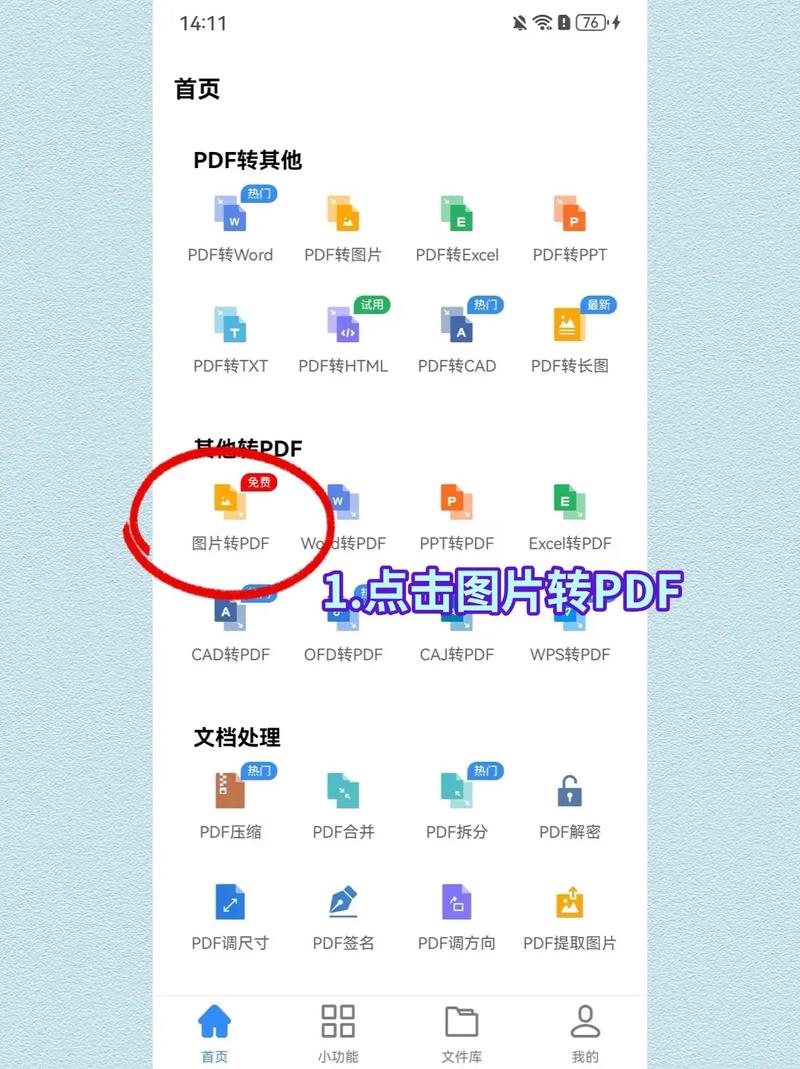
使用第三方转换App(功能强大,选择多)
如果你对PDF有更多要求,比如添加水印、合并、压缩等,可以使用专门的PDF工具App。
适用于: 所有智能手机。
常用App推荐:
- Adobe Scan:Adobe出品的扫描App,效果非常好,支持自动增强、OCR文字识别(可提取文字)。
- CamScanner:老牌扫描App,功能全面,但免费版有广告和页数限制。
- Smallpdf 或 iLovePDF:这类App不仅支持扫描,还提供在线的图片转PDF、PDF合并、压缩等多种工具。
操作步骤(以通用App为例):
- 在手机应用商店(如App Store, Google Play, 华为应用市场等)搜索并下载一个你喜欢的PDF工具App。
- 打开App,通常会有“创建PDF”或“从图片创建”等选项。
- 选择你要转换的图片(可以一张或多张,支持从相册选取)。
- App会自动将图片生成一个PDF文件。
- 你可以对PDF进行一些编辑,比如调整页面顺序、裁剪等。
- 点击“保存”或“分享”,将PDF文件保存到手机或发送给他人。
使用在线转换网站(无需安装App)
如果你不想安装任何App,也可以直接在手机浏览器里使用在线转换工具。
适用于: 所有智能手机,只要有网络。
操作步骤:
- 在手机浏览器中搜索“图片转PDF在线”或“image to pdf online”。
- 你会找到很多在线转换网站,如 Smallpdf, iLovePDF, ILoveIMG 等。
- 打开一个网站,找到“图片转PDF”或类似的功能入口。
- 点击“选择文件”或直接将图片拖拽到指定区域,从手机相册中选择图片。
- 上传完成后,网站会自动开始转换。
- 转换完成后,点击“下载”按钮,将PDF文件保存到你的手机。
注意:
- 隐私问题:请勿上传包含个人隐私或机密信息的图片到不信任的网站。
- 网络要求:需要稳定的网络连接。
- 文件大小:如果图片文件过大或数量过多,可能会转换失败。
总结与对比
| 方法 | 优点 | 缺点 | 推荐场景 |
|---|---|---|---|
| 手机自带功能 | 无需下载App,操作简单快捷,效果好,可自动裁剪增强 | 功能相对单一,主要是为扫描文档设计 | 日常使用,如扫描合同、笔记、证件等,强烈推荐! |
| 第三方转换App | 功能强大,专业度高,支持OCR识别、水印、压缩等 | 需要下载App,部分功能收费 | 需要高级PDF处理功能,或对扫描质量有专业要求的用户。 |
| 在线转换网站 | 无需安装,方便快捷,选择多 | 需要网络,有隐私风险,大文件可能失败 | 临时应急,或不想在手机上安装任何App的用户。 |
对于绝大多数手机用户来说,使用手机自带的“扫描文稿”功能是最佳选择,它完美地平衡了便捷性和功能性。


